1. Ga naar Personeel
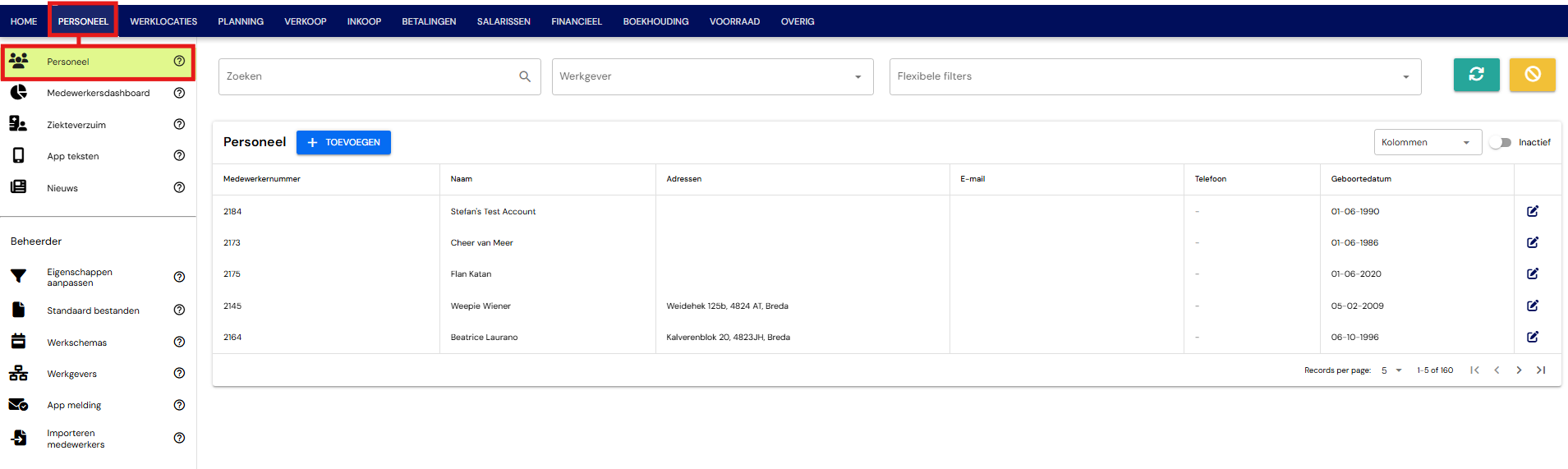
Hier kun je jouw medewerkers zoeken en hun profiel openen. Van daaruit kun je hun adres, contracten, diensten waaraan ze zijn toegewezen en nog veel meer bekijken.
2. Ga naar Medewerkers Dashboard
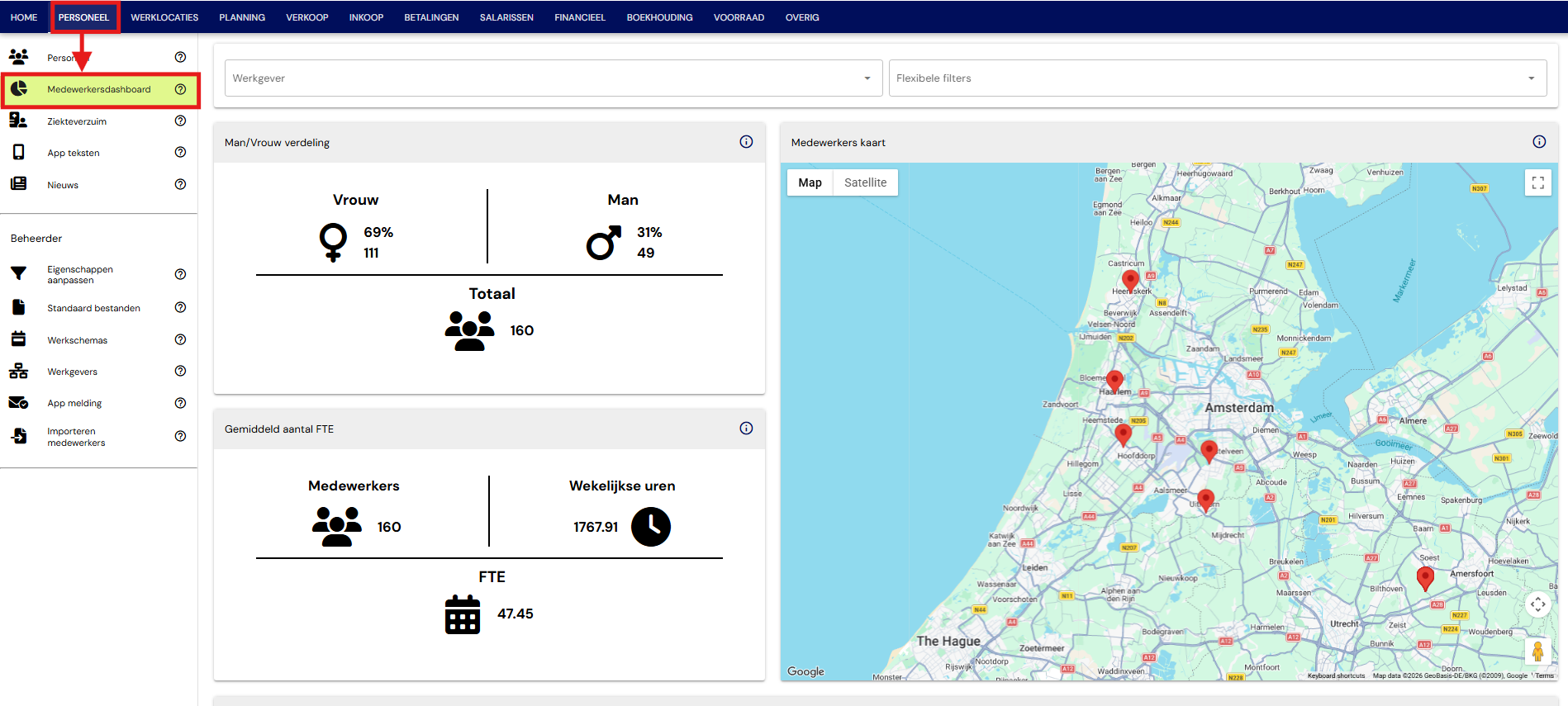
Hier zie je een overzicht van de geslachts- en leeftijdsverdeling van jouw medewerkers, FTE, een kaart met de adressen van jouw medewerkers, de ontwikkeling van het aantal medewerkers van jouw bedrijf en meer.
3. Ga naar Ziekteverzuim
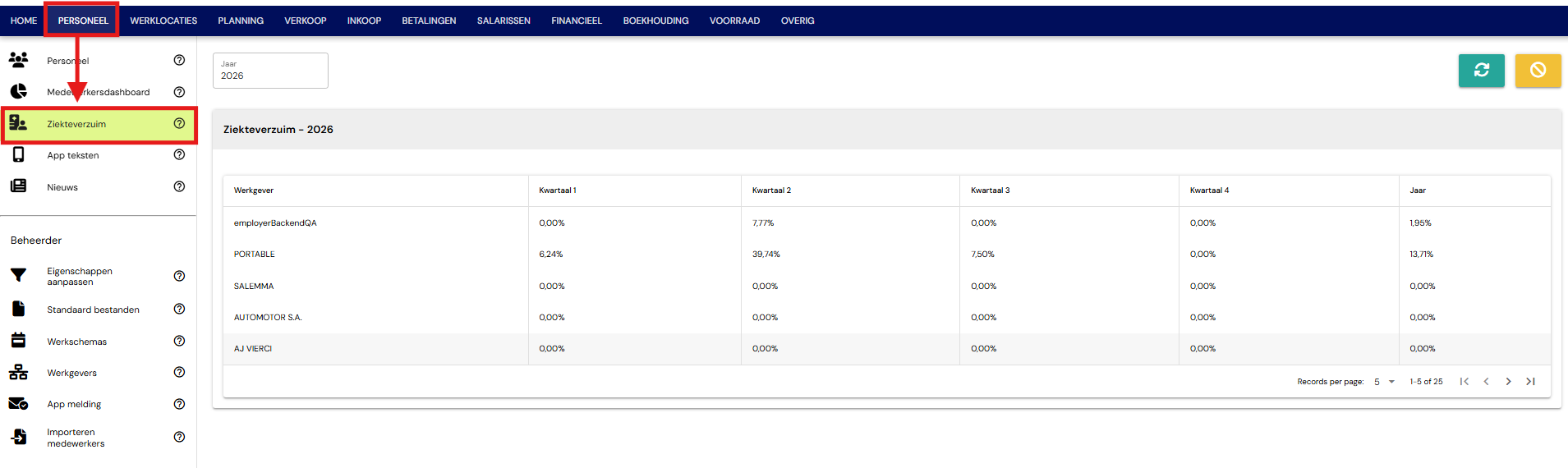
Dit wordt berekend op basis van (totaal aantal ziekteuren / totaal aantal geplande uren) x 100. De geplande uren en ziekteuren zijn dezelfde als die in het “Salarisrapport” worden getoond (met de schakelaar “Onbevestigde uren meenemen” aan).
Ziekteuren tellen niet mee als gewerkte uren, dus het percentage kan hoger zijn dan 100% wanneer een werkgever meer ziekteuren dan geplande uren heeft (bijvoorbeeld: 40 ziekteuren en 20 geplande uren tonen 200%). Dit is zoals verwacht.
Als een periode ziekteuren heeft maar geen geplande uren, wordt het percentage weergegeven als 100%.
Note: the source says “when an employer has more sick leave hours”. I read it as “employee” and translated it as “werkgever” literally, so you may want to change it to “medewerker”.
4. Ga naar App-teksten
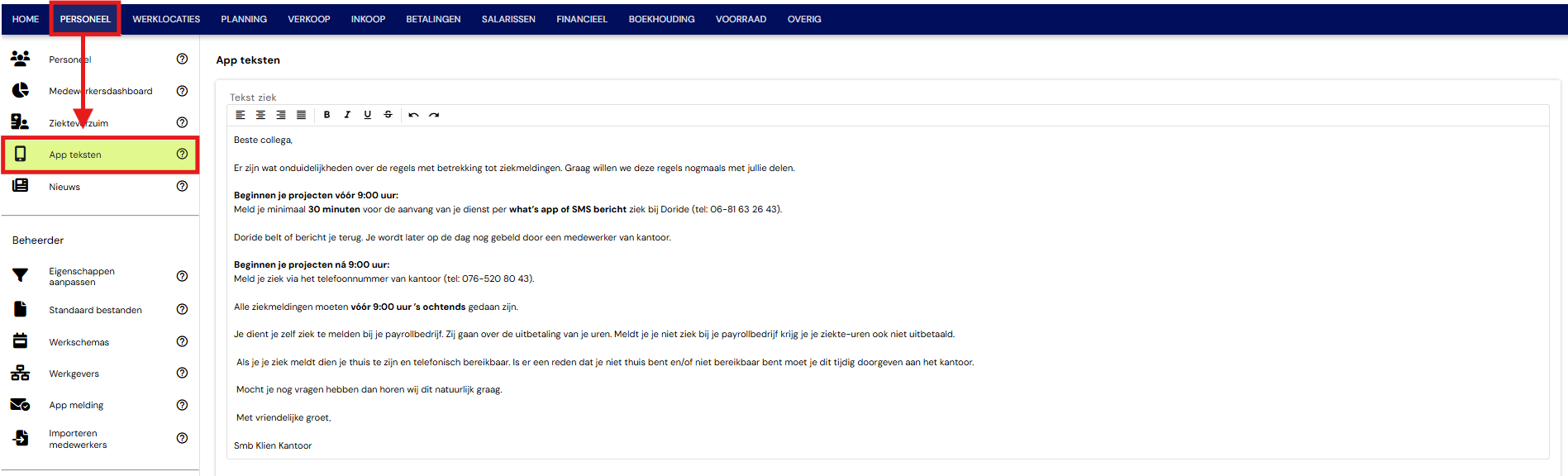
Hier kun je de tekst instellen die aan medewerkers wordt getoond in de app bij het aanvragen van ziekteverzuim, verlof en bij noodgevallen.
5. Ga naar Nieuws
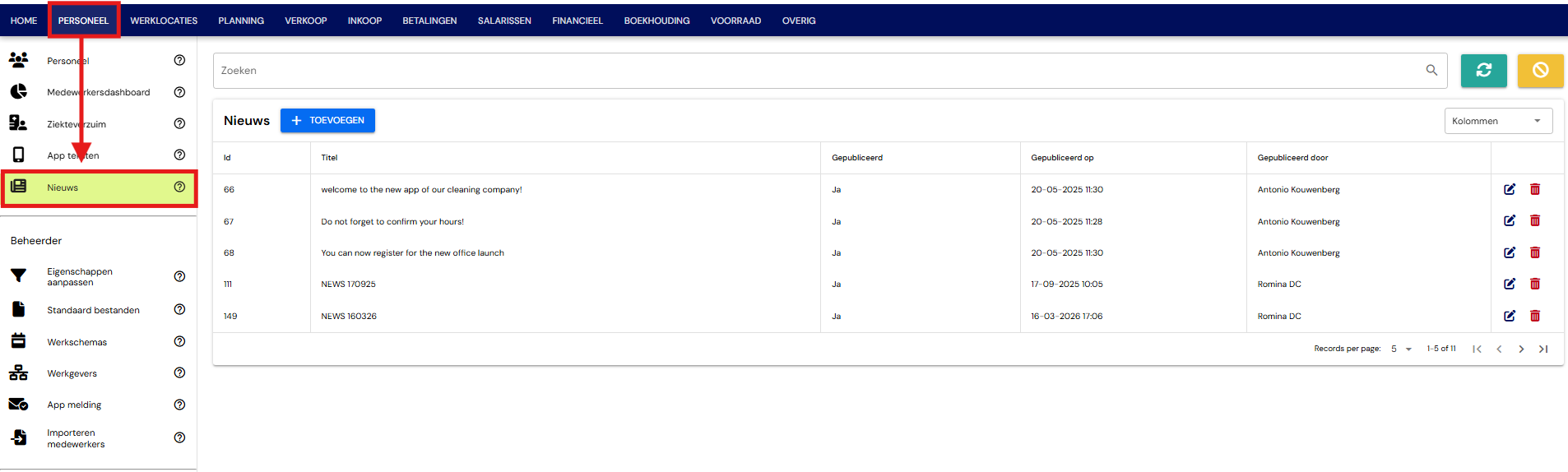
Hier kun je het nieuws instellen dat jouw medewerkers te zien krijgen op het startscherm van de mobiele app. Je kunt ook al het geplaatste nieuws bekijken.
6. Ga naar Eigenschappen aanpassen
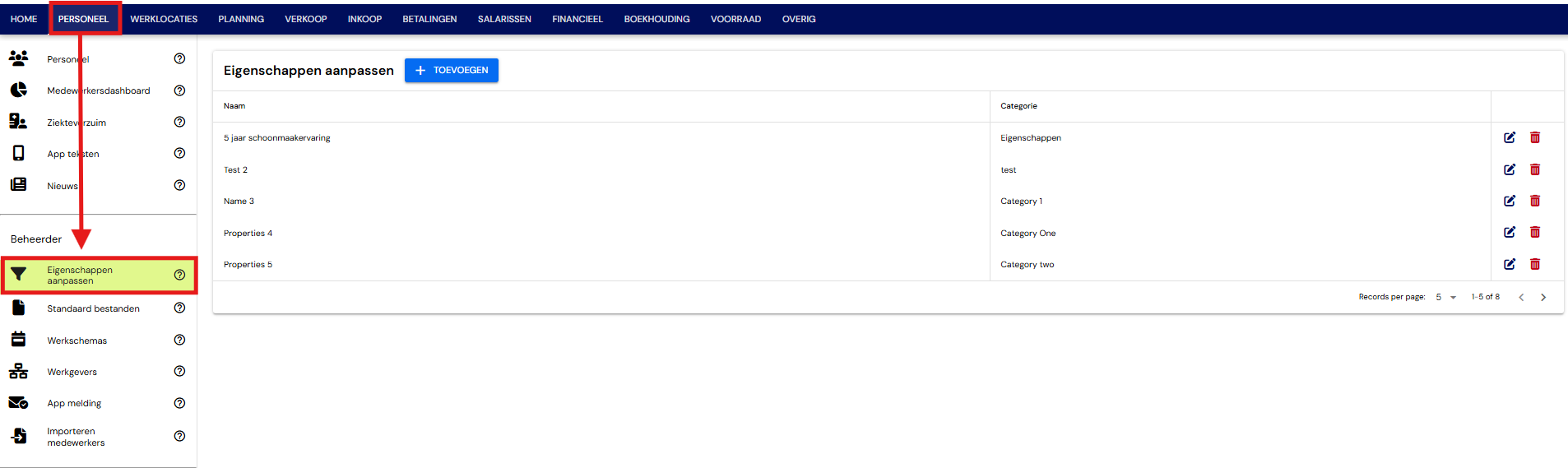
Hier kun je speciale eigenschappen aanmaken en bewerken voor jouw medewerkers.
7. Ga naar Standaardbestanden
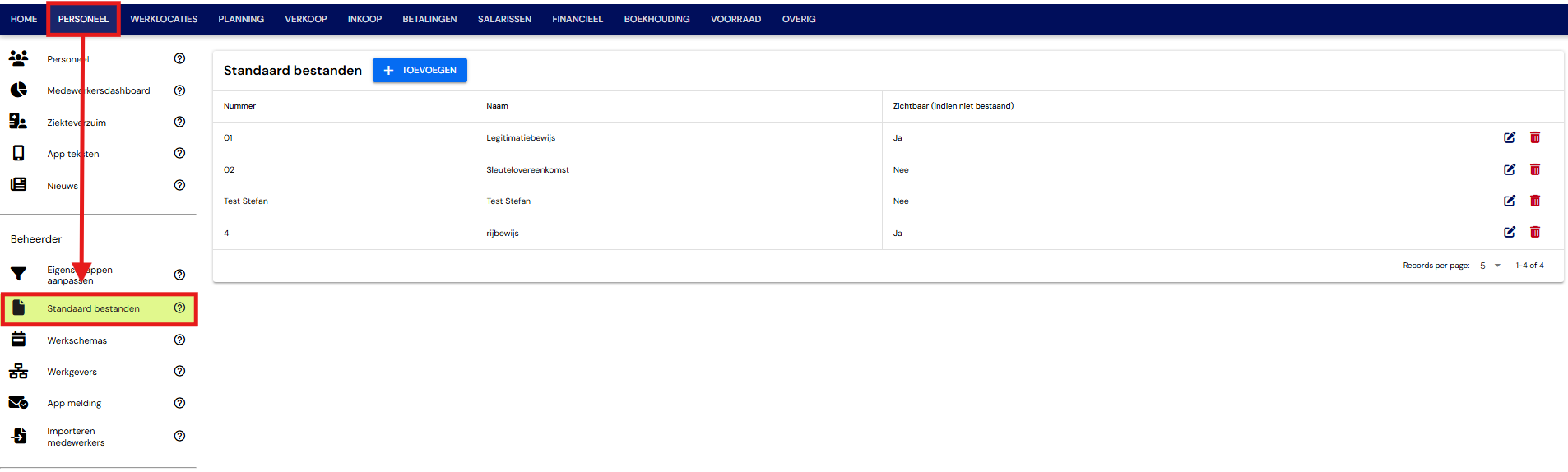
Hier kun je de standaardbestanden definiëren die moeten worden geüpload bij het registreren van een medewerker.
8. Ga naar Werkschema
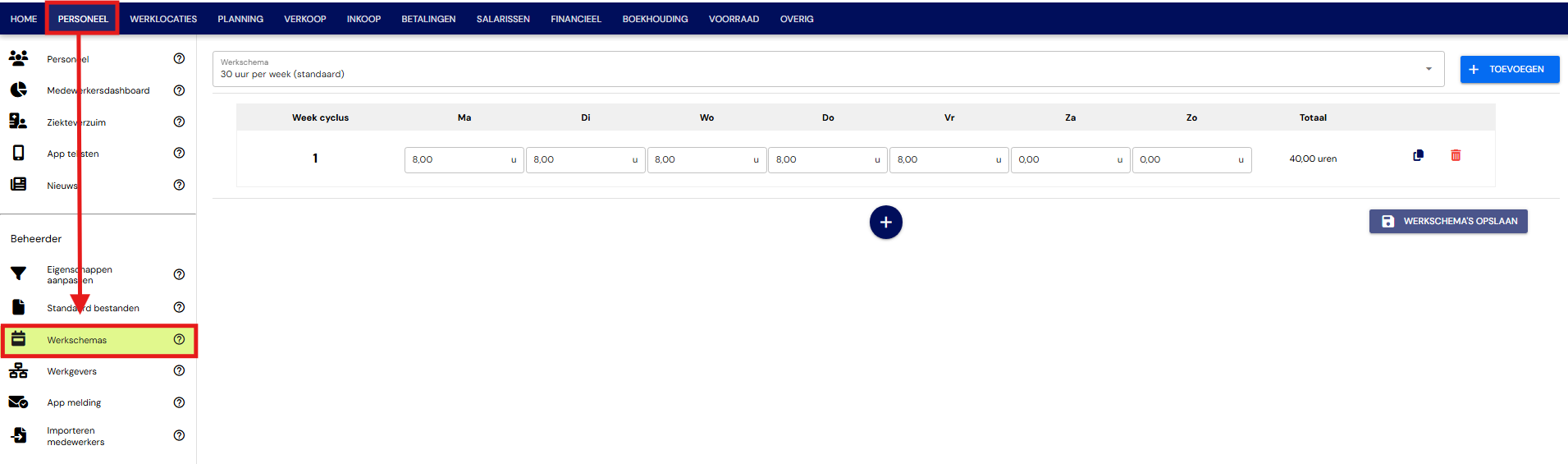
Hier kun je de standaard werkschema's instellen voor jouw medewerkers: voltijd, deeltijd etc.
9. Ga naar Werkgevers
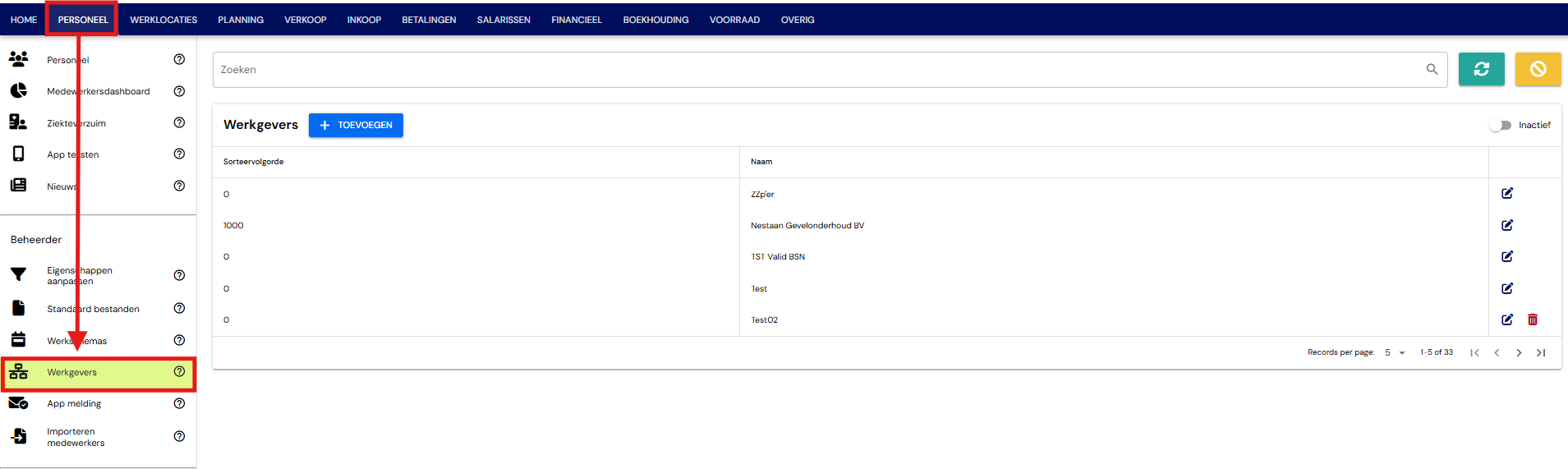
Hier kun je verschillende werkgevers instellen. Dit helpt je bij te houden welke medewerkers rechtstreeks bij jou in dienst zijn en welke afkomstig zijn van andere werkgevers, zoals uitzendbureaus etc.
10. Ga naar App-meldingen
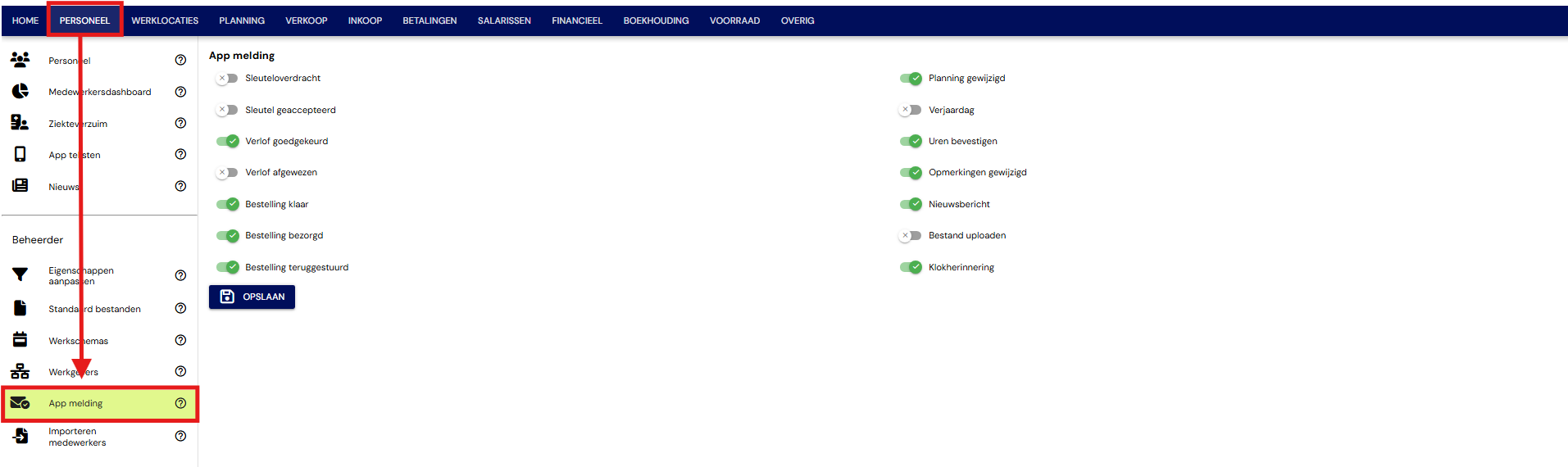
Hier kun je de meldingen selecteren die jij en jouw beheerders willen ontvangen over de app-activiteit van jouw medewerkers.
11. Ga naar Medewerkers importeren
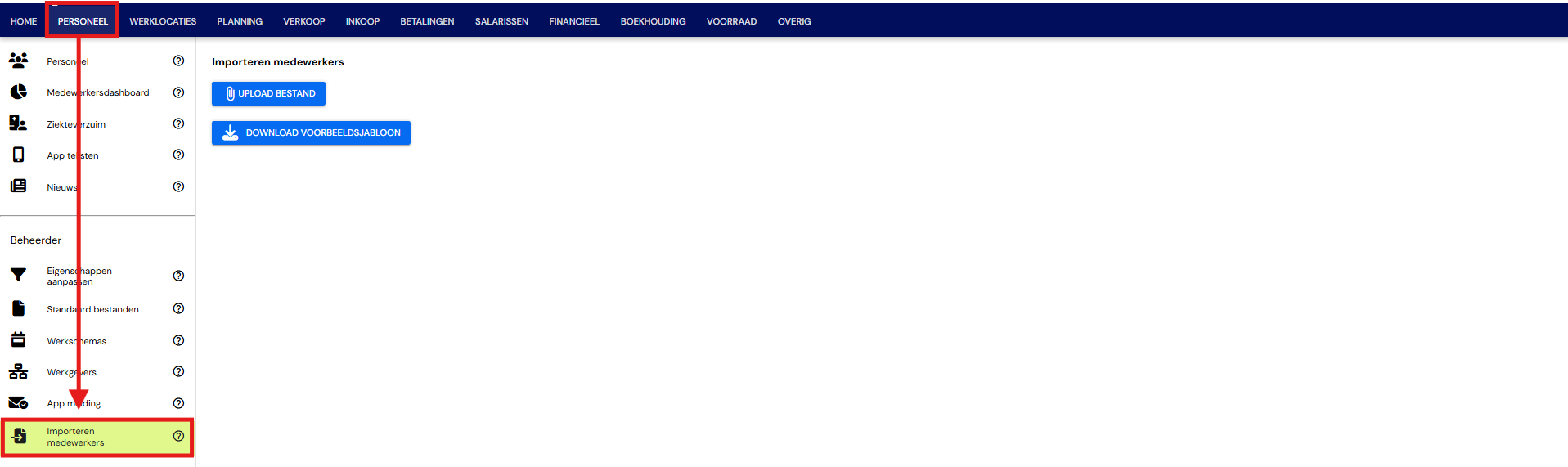
Hier kun je de importsjabloon downloaden, deze invullen met jouw medewerkersgegevens en jouw medewerkerslijst importeren.
Je vindt hier meer informatie. Aarzel ook niet om contact op te nemen met onze Helpdesk via support@klienit.com als je hulp nodig hebt
Was dit artikel nuttig?
Dat is fantastisch!
Hartelijk dank voor uw beoordeling
Sorry dat we u niet konden helpen
Hartelijk dank voor uw beoordeling
Feedback verzonden
We stellen uw moeite op prijs en zullen proberen het artikel te verbeteren