Wat is de MCP AI-koppeling met Klien IT
Met de Klien IT MCP-koppeling werk je in jouw Klien IT-omgeving door simpelweg met Claude te praten. Zodra deze is ingesteld, kan Claude dingen opzoeken en wijzigingen doorvoeren in jouw HR-, klant-, verkoop-, inkoop-, betalings-, boekhoud- en rapportagegegevens — allemaal vanuit een gewone chat.
In de praktijk betekent dit dat je Claude kunt vragen om medewerkers, klanten en leveranciers toe te voegen of bij te werken, diensten in te plannen en te bevestigen, verkoop- en inkoopfacturen voor te bereiden en definitief te maken, betalingen te registreren en SEPA-betalingsbatches voor te bereiden, jouw rekeningschema en btw-codes te onderhouden, en financiële cijfers op te halen zoals jouw balans, winst- en verliesrekening, en openstaande bedragen van klanten en leveranciers.
Niet elk scherm in Klien IT is beschikbaar via de koppeling. Sommige onderdelen, zoals contracten, moeten nog steeds in Klien IT zelf worden afgehandeld. Dit document loopt precies door welke onderdelen Claude kan bereiken, zodat je weet wat je kunt verwachten voordat je begint.
Gebruikstips
Goede resultaten behalen draait vooral om duidelijk zijn naar Claude en een menselijk oog houden op alles wat ertoe doet. Deze tips behandelen wat goed werkt en de fouten die het gemakkelijkst worden gemaakt.
Vraag Claude om de details aan je te herhalen voordat het iets aanmaakt of wijzigt, vooral bij financiële of HR-gegevens. Dit is het belangrijkst wanneer je Claude toestemming hebt gegeven om wijzigingen aan te brengen. Iets eenvoudigs als "Bevestig met mij voordat je wijzigingen doorvoert" werkt goed.
Behandel het definitief maken of annuleren van een factuur, en het uitvoeren van een SEPA-betalingsbatch, als permanent. Vraag Claude om precies uit te leggen wat er gaat gebeuren voordat het doorgaat, en controleer het resultaat achteraf.
Claude kan niet elk veld zien dat jij op het scherm in Klien IT ziet. Waar een tabblad niet beschikbaar is, zal Claude dat melden in plaats van het stilzwijgend over te slaan of een waarde te verzinnen — maar het is toch de moeite waard om te controleren wat wel en niet is opgeslagen.
Wanneer je om een wijziging over veel records tegelijk vraagt, vraag Claude dan eerst een voorbeeld te tonen van wat het van plan is te wijzigen. Eén enkele instructie kan tot 1000 records beïnvloeden.
Diensten in bulk bevestigen werkt alleen als de koppeling is gekoppeld aan een medewerkeraccount. Zo niet, dan kan Claude ze niet bevestigen.
Wees specifiek over datums, bedragen en welk record je bedoelt. Vage instructies vergroten de kans dat Claude het verkeerde kiest, vooral wanneer klant- of leveranciersnamen op elkaar lijken.
Vraag Claude na elke wijziging om het record aan je voor te lezen. Fouten zijn veel makkelijker meteen te herstellen dan later te ontdekken tijdens een audit.
Bouw voor alles wat met geld te maken heeft een eigen bevestigingsstap in, ook als Claude al heeft gevraagd. Een tweede paar menselijke ogen vóór de uitvoering is het extra moment waard.
Claude kent jouw interne beleid niet tenzij je het vertelt. Als een beslissing afhangt van hoe jouw bedrijf kosten, btw of grootboekrekeningen classificeert, geef Claude dan de regel die het moet volgen in plaats van het aan het inzicht over te laten.
Als iets in een antwoord er verkeerd uitziet, vraag Claude dan het record opnieuw uit Klien IT op te halen in plaats van te vertrouwen op wat het eerder in het gesprek zei. Jouw gegevens kunnen tussen berichten veranderen.
Klien IT koppelen aan Claude
Om de koppeling in te stellen, plan je een afspraak met het Klien IT-team via: info@klienit.com
Wat je nodig hebt
Een Claude Pro-, Max-, Team- of Enterprise-abonnement
Jouw Klien IT-koppelingsadres, waarvan de onderstaande stappen uitleggen hoe je het vindt
Bij Team- en Enterprise-abonnementen: een Owner of Primary Owner moet de koppeling eerst voor de organisatie toevoegen, onder Organisatie-instellingen. Daarna kunnen individuele collega's zelf verbinden.
Stappen
Haal jouw Klien IT-koppelingsadres op
Ga in Klien IT naar Home → API-sleutels en klik op "Verbinden met AI-assistent". Kopieer het adres dat het voor je genereert.
Open jouw connectorinstellingen in Claude
Ga naar Instellingen → Connectors. Afhankelijk van jouw abonnement kan dit verschijnen als Aanpassen → Connectors.
Begin met het toevoegen van een aangepaste connector
Klik op de knop "+", kies "Aangepaste connector toevoegen" en geef deze een naam.
Voer jouw Klien IT-koppelingsadres in
Plak het adres dat je hebt gekopieerd voor de omgeving waarmee je wilt werken — jouw testomgeving of jouw live-omgeving.
Toevoegen en inloggen
Klik op Toevoegen om af te ronden. Je wordt naar een inlogpagina geleid om de koppeling te autoriseren. Hier kun je ook zien en aanpassen wat Claude mag doen in Klien IT.
Verbinden (collega's met Team en Enterprise)
Als jouw Owner Klien IT al voor de organisatie heeft toegevoegd, ga je gewoon naar Instellingen → Connectors, zoek je Klien IT in de lijst (meestal gemarkeerd als "Aangepast") en klik je op Verbinden om in te loggen.
Controleer of het werkt
Eenmaal verbonden is Klien IT beschikbaar voor Claude in jouw gesprekken. Je hoeft niets speciaals te doen om het in te schakelen — Claude gebruikt het wanneer jouw verzoek dat vereist.
Wisselen tussen bedrijven (voor eigenaren met meer dan één)
Om te wisselen met welk Klien IT-bedrijf jouw eigen Claude-sessie is ingelogd:
Ga naar Instellingen → Connectors.
Zoek de Klien IT-koppeling (gemarkeerd als "Aangepast").
Klik op Verbinding verbreken.
Klik opnieuw op Verbinden en log in bij het bedrijf waarmee je wilt werken.
Wat mag Claude doen in jouw systeem
Jij beslist. Open in Claude de Klien IT-koppeling onder Instellingen → Connectors en pas de rechten aan. Elk onderdeel kan worden ingesteld op geen toegang, alleen lezen, of lezen en wijzigen.
Home / Dashboard
Er is geen dashboard als zodanig. Claude vormt zich een beeld van wat er speelt door de onderstaande onderdelen samen te nemen.
Medewerkers
Claude kan medewerkersrecords bekijken, toevoegen en bijwerken, ook meerdere tegelijk. Het kan geen medewerker verwijderen — dat moet in Klien IT gebeuren.
Voorbeeld: "Voeg een nieuwe medewerker toe" → maakt het record aan
Werklocaties (Projecten)
Claude kan werklocaties bekijken, toevoegen en bijwerken, afzonderlijke velden wijzigen en meerdere tegelijk bijwerken. Adressen maken deel uit van het werklocatierecord, dus Claude kan deze hier lezen en wijzigen. (Bij medewerkersrecords zijn adressen niet beschikbaar.)
Voorbeeld: "Werk het adres van Project X bij" → wijzigt dat ene veld
Werkzaamheden (Diensten)
Claude kan dienstdefinities bekijken, toevoegen, bijwerken en verwijderen. Deze wijzigingen worden op de achtergrond verwerkt, en Claude kan controleren of ze zijn voltooid.
Voorbeeld: "Maak een nieuw diensttype aan" → zet de wijziging in de wachtrij
Agenda / Planning
Claude kan diensten bekijken, plannen, wijzigen, verwijderen en bevestigen, inclusief het bevestigen of verwijderen van meerdere in één keer.
Voorbeeld: "Bevestig de diensten van deze week" → bevestigt ze als batch
Afwezigheden
Claude kan verlof, ziekte en niet-beschikbaarheid bekijken, registreren, corrigeren en intrekken. Correcties kunnen datums, tijden, verloftype, opmerkingen en goedkeuringsstatus omvatten. Het goedkeuren of afkeuren van betaald of onbetaald verlof stelt de medewerker op de hoogte. Het type afwezigheid en de medewerker waartoe deze behoort, kunnen achteraf niet worden gewijzigd.
Voorbeeld: "Keur dit verlofverzoek goed" → stelt de status in en stelt de medewerker op de hoogte
Klanten
Claude kan klanten bekijken, toevoegen, bijwerken en verwijderen, ook meerdere tegelijk bijwerken.
Voorbeeld: "Werk het btw-nummer van een klant bij" → wijzigt dat ene veld
Leveranciers
Claude kan leveranciers bekijken, toevoegen, bijwerken en verwijderen, ook meerdere tegelijk bijwerken.
Voorbeeld: "Voeg een nieuwe leverancier toe" → maakt het record aan
Verkoop (Facturen)
Claude kan facturen voorbereiden, wijzigen en verwijderen zolang ze nog concepten zijn, ze vervolgens definitief maken als officiële facturen of een reeds definitief gemaakte factuur terugdraaien. Verkooptypes kunnen ook worden beheerd.
Voorbeeld: "Maak factuur #204 definitief" → kent het factuurnummer toe en boekt de factuur permanent
Inkoop
Hetzelfde als Verkoop — voorbereiden, wijzigen, definitief maken of terugdraaien — plus het in bulk importeren van facturen uit externe bronnen, het beheren van inkooptypes, en het toevoegen of verwijderen van documenten bij een inkoopfactuur.
Voorbeeld: "Draai inkoopfactuur #88 terug" → annuleert een definitief gemaakte factuur
Betalingen
Claude kan afzonderlijke betalingen registreren en wijzigen, betalingen afletteren tegen openstaande facturen, en SEPA-betalingsbatches voorbereiden en uitvoeren.
Voorbeeld: "Voer deze SEPA-batch uit" → betaalt jouw leveranciers
Boekhouding
Claude kan jouw rekeningschema, rekeninggroepen, dagboeken, btw-codes en beginbalansen onderhouden, boekingen in het algemeen dagboek boeken en terugdraaien, en accruals en overlopende posten beheren.
Voorbeeld: "Maak een nieuwe btw-code aan" → voegt een code toe die Claude daarna kan gebruiken
Rapporten
Claude kan jouw cijfers ophalen en samenvatten, maar kan van hieruit niets wijzigen. Beschikbaar: balans, winst- en verliesrekening, proefbalans, grootboek, btw-aangifte, en overzichten van openstaande klant- en leveranciersbedragen met hun details. Claude kan ook zelf overzichten samenstellen uit jouw gegevens, zelfs waar Klien IT geen kant-en-klaar rapport voor heeft.
Voorbeeld: "Toon me de balans per 30 juni" → geeft de cijfers op die datum
Bestanden
Claude kan documenten weergeven, openen en downloaden. Welke documenten het kan zien, hangt af van het type record waartoe ze behoren en de rechten die je hebt ingesteld — alles wat het niet mag zien, verschijnt simpelweg niet.
Voorbeeld: "Download de PDF die aan deze inkoopfactuur is gekoppeld" → geeft het document terug
Gebruikers
Claude kan jouw Klien IT-gebruikers en hun rollen zien. Dit is alleen-lezen: accounts en rollen kunnen niet via de koppeling worden gewijzigd.
Voorbeeld: "Welke gebruikers kunnen inklokken?" → geeft de lijst terug
⚠️ BELANGRIJK: Verkoop, Inkoop en Betalingen bevatten acties die niet ongedaan kunnen worden gemaakt — definitief maken, terugdraaien en uitvoeren. We raden aan om een menselijke bevestiging te vereisen voordat Claude een van deze uitvoert.
LET OP:
Contracten, medewerkereigenschappen en -adressen, certificaten, sleutels, loonkosten en toegangsinstellingen zijn niet beschikbaar en moeten nog steeds in Klien IT worden afgehandeld.
Voorbeeld van taken - Medewerker aanmaken
Prompt:
Maak met de klienit-koppeling een medewerker aan met de naam Robert Boteler, rob.boteler@klienit.com, van Speelhuislaan 150, 4815 CJ Breda, Nederland, met de functietitel "Assistent van de Regiomanager"
Antwoord:
Ik heb de tool voor het aanmaken van medewerkers gevonden, maar er zijn twee dingen die ik wil aangeven voordat ik doorga:
Er bestaat hier geen adresveld — bij het aanmaken van een medewerker kunnen alleen voornaam, tussenvoegsel, achternaam, initialen, e-mail, functietitel, taal, werktelefoon en medewerkersnummer worden ingevuld. Het adres (Speelhuislaan 150, 4815 CJ Breda, Nederland) kan op deze manier niet worden opgeslagen. Het hoort mogelijk bij een apart onderdeel van Klien IT dat hier niet beschikbaar is, of moet achteraf handmatig worden toegevoegd.
Deze actie vereist bevestiging voordat deze wordt uitgevoerd, omdat er een echt record wordt aangemaakt.
Dit is wat ik zou indienen — bevestig alsjeblieft:
Zal ik doorgaan en dit record aanmaken met deze waarden (adres weggelaten), en is `nl-NL` de juiste landinstelling, of heb je liever `en-US`/iets anders?
LET OP:
Claude kijkt naar wat je hebt gevraagd en meldt het wanneer iets niet mogelijk is, en biedt waar mogelijk een alternatief. Let op dat bij het aanmaken van een medewerker alle basisvelden worden verwacht, dus lege velden moeten nog steeds worden bevestigd in plaats van simpelweg te worden weggelaten.
Resultaat:
Nadat we Claude toestemming hebben gegeven om door te gaan, hebben we:
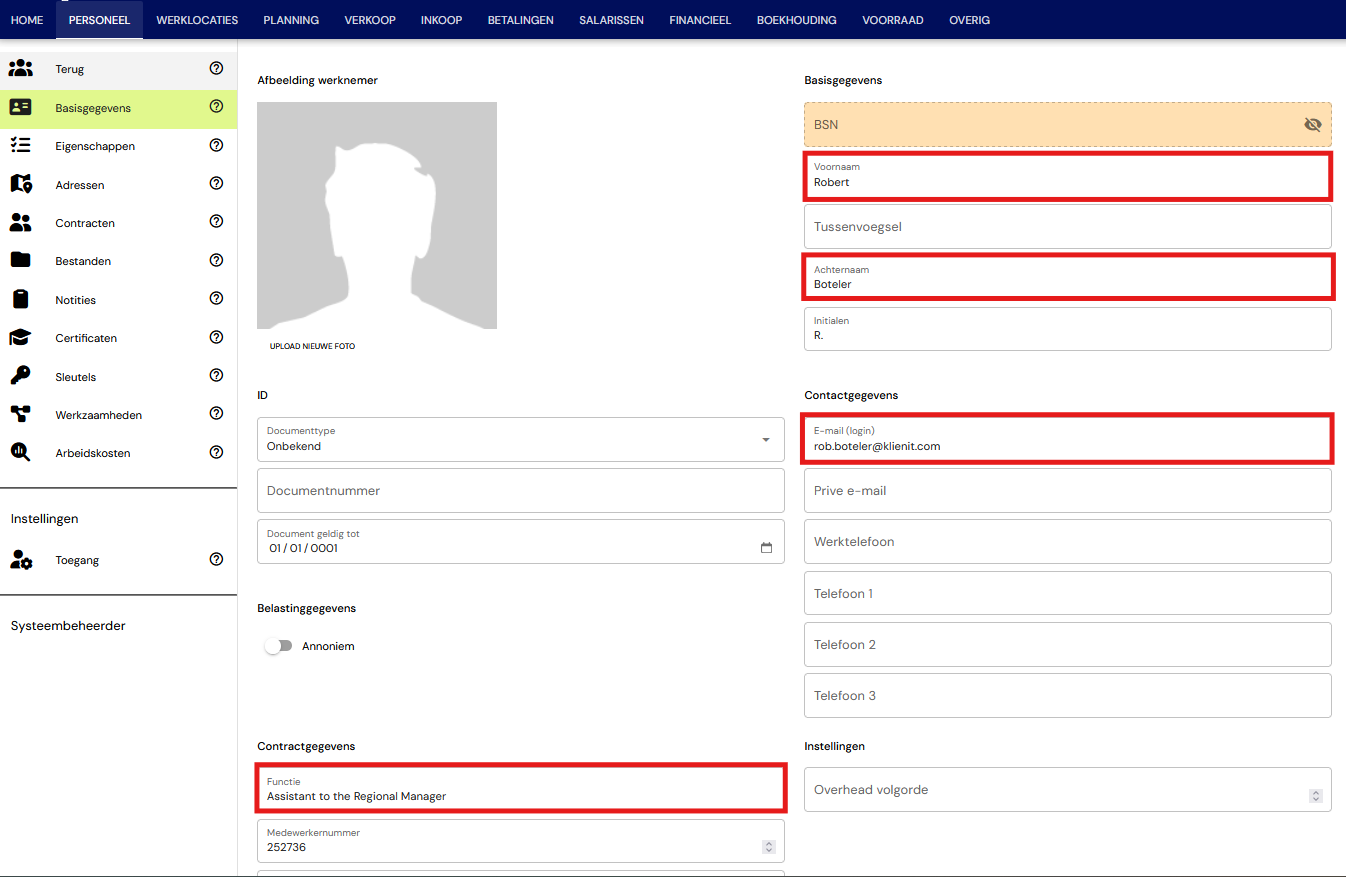
Je kunt contact met ons opnemen via info@klienit.com als je meer informatie wilt en geïnteresseerd bent in het instellen van de MCP-koppeling voor jouw bedrijf.
LET OP:
Klien IT is niet verantwoordelijk voor gegevens die door Anthropic en/of Claude worden verwerkt, noch voor acties die de AI in jouw systeem uitvoert.
Was dit artikel nuttig?
Dat is fantastisch!
Hartelijk dank voor uw beoordeling
Sorry dat we u niet konden helpen
Hartelijk dank voor uw beoordeling
Feedback verzonden
We stellen uw moeite op prijs en zullen proberen het artikel te verbeteren