Ja! Hiervoor moet je:
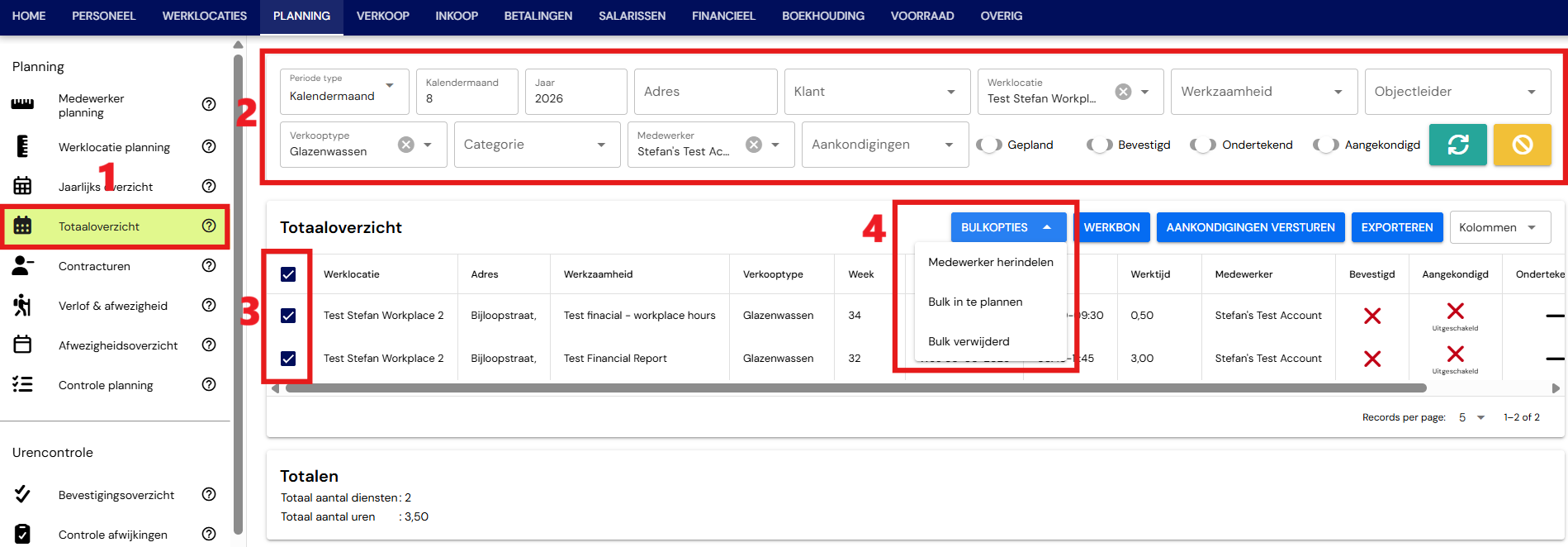
(Stap 1) Zoek naar de diensten & Selecteer de bewerkingsoptie
Je moet:
Ga naar PLANNING - Totaaloverzicht
Filter de zoekopdracht om de gewenste resultaten te krijgen
Selecteer de diensten die je wilt bewerken
Druk op 'Bulk' en kies de gewenste optie
(Stap 2) Bewerk de diensten
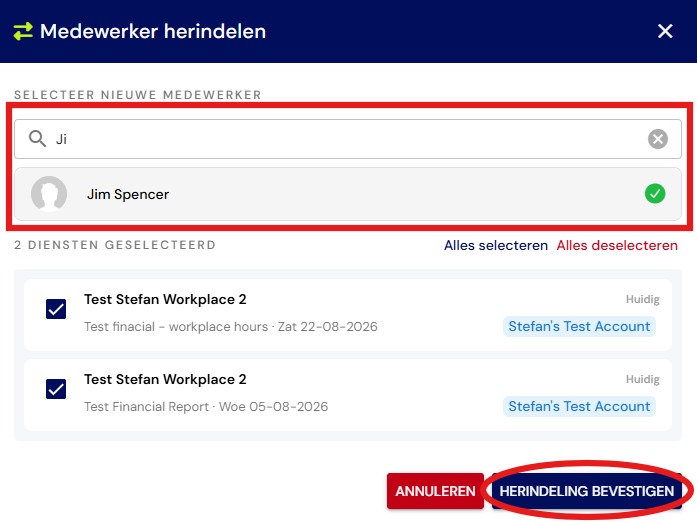
(1) Medewerker opnieuw toewijzen
Je moet:
De medewerker zoeken en selecteren die je opnieuw wilt toewijzen
Op 'Herindeling bevestigen' drukken
(2) Bulk in te plannen
TIP: Voor deze optie moet je diensten hebben geselecteerd die 'In te plannen' zijn. Je kunt hierop filteren met de 'Gepland-schakelaar'

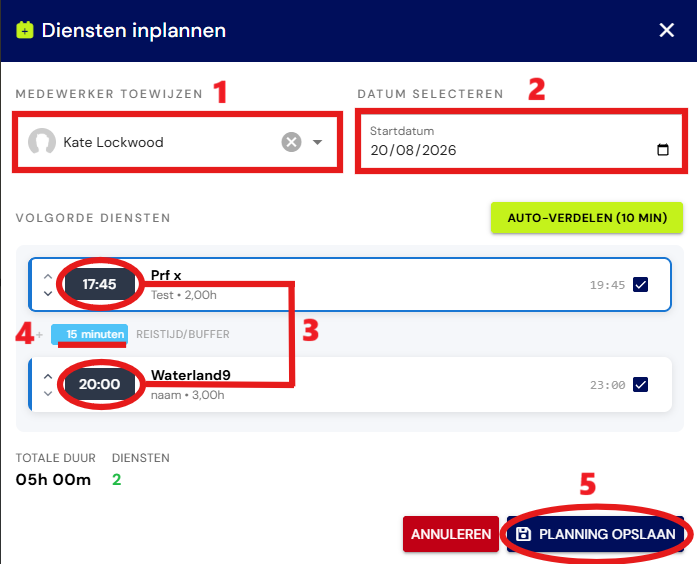
Nadat je de 'In te plannen' diensten hebt geselecteerd, moet je:
Een medewerker selecteren
De datum selecteren
De starttijden van de diensten aanpassen
De reistijd/buffer tussen de diensten aanpassen
Planning opslaan
LET OP:
Het aanpassen van de starttijd van een dienst past de eindtijd aan, waarbij de totale tijd ongewijzigd blijft.
Voorbeeld:
Starttijd - 12:00 / eindtijd - 14:00 / totaal = 2u
Stel de starttijd in op 11:45
Nieuwe starttijd - 11:45 / nieuwe eindtijd - 13:45 / totaal = 2u
Het aanpassen van de starttijd van een dienst past de tijden aan van diensten erna of ervoor, op basis van de buffer
Voorbeeld:
Initiële gegevens:
Dienst 1: 12:00 - 14:00
Buffer: 15 min
Dienst 2: 14:15 - 15:15
Stel de starttijd van Dienst 1 in op 11:45
Nieuwe gegevens:
Dienst 1: 11:45 - 13:45
Buffer: 15 min
Dienst 2: 14:00 - 15:00
Het bewerken van de buffertijd verplaatst alle diensten erna, waarbij hun totale tijd ongewijzigd blijft
Voorbeeld:
Initiële gegevens:
Dienst 1: 12:00 - 14:00
Buffer: 15 min
Dienst 2: 14:15 - 15:15
Stel de buffer in op 10 min
Nieuwe gegevens:
Dienst 1: 12:00 - 14:00
Buffer: 10 min
Dienst 2: 14:10 - 15:10
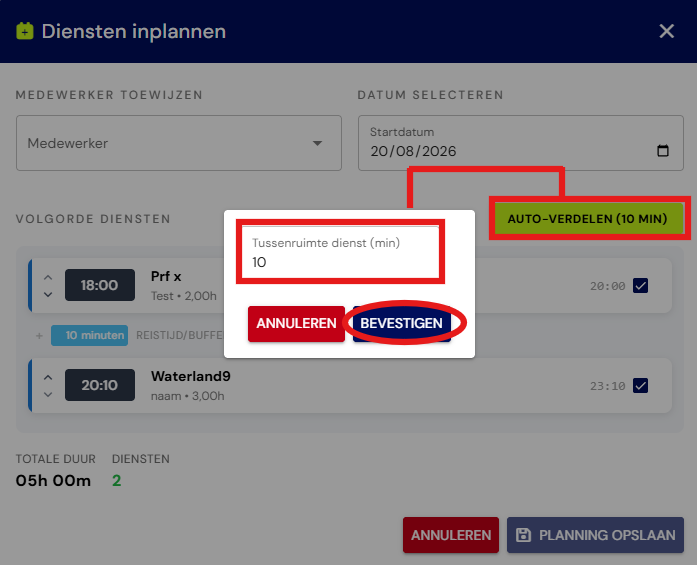
Je kunt een automatische ruimte/buffer toevoegen tussen alle diensten. Hiervoor moet je:
Op 'Automatische ruimte' drukken
De tijd instellen
Op 'Accepteren' drukken
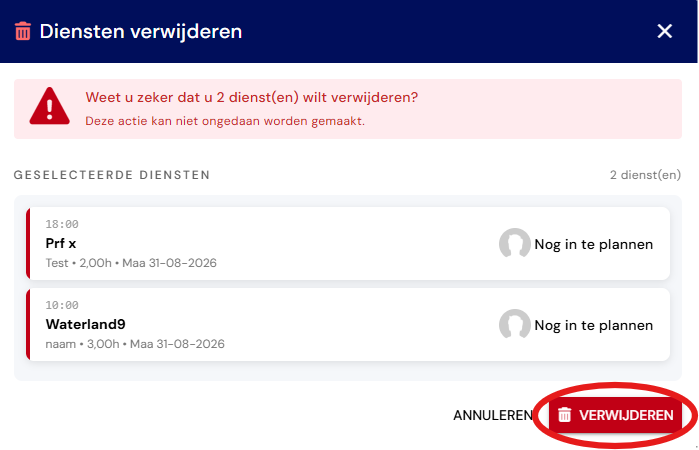
(3) Bulk verwijderen
Je moet:
De diensten selecteren
Op 'Verwijderen' drukken
Was dit artikel nuttig?
Dat is fantastisch!
Hartelijk dank voor uw beoordeling
Sorry dat we u niet konden helpen
Hartelijk dank voor uw beoordeling
Feedback verzonden
We stellen uw moeite op prijs en zullen proberen het artikel te verbeteren