Het kostendashboard toont jouw kosten per periode in een grafiek en in een tabel. Je kunt de jaren met elkaar vergelijken en de kosten filteren op leverancier, inkoopcategorie en inkooptype.
Om het te openen moet je:
Ga naar Financieel
Selecteer Kostendashboard
Het dashboard bestaat uit drie delen:
De filters bovenaan
De kostengrafiek
De tabel met de kosten per periode
Filters
Gebruik de filters bovenaan om te kiezen wat je wilt zien:
Periodetype
Jaar
Leverancier
Inkoopcategorie
Inkooptype

LET OP:
Als de informatie niet automatisch wordt bijgewerkt, druk dan op de groene vernieuwknop of op de gele knop om alle filters te wissen.
Kostengrafiek
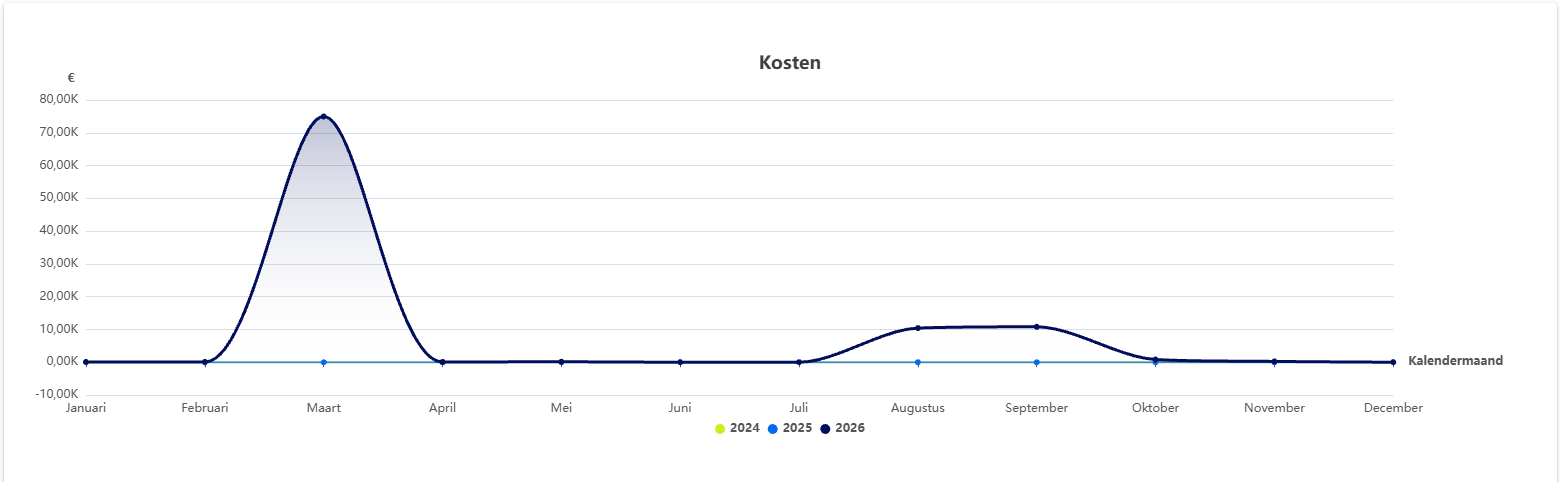
De grafiek toont jouw kosten in euro voor elke periode van het jaar. Onder de grafiek zie je een lijn voor elk jaar, met een eigen kleur. Zo kun je de kosten van het geselecteerde jaar vergelijken met de voorgaande jaren.
Kostentabel
Onder de grafiek vind je een tabel met de kosten voor elke periode.
Bij elk bedrag staat een percentage tussen haakjes. Dit vergelijkt het bedrag met dezelfde periode van het vorige jaar. Het is groen wanneer het bedrag hoger is en rood wanneer het lager is. Wanneer er niets is om mee te vergelijken, wordt het percentage getoond als 999%.

Was dit artikel nuttig?
Dat is fantastisch!
Hartelijk dank voor uw beoordeling
Sorry dat we u niet konden helpen
Hartelijk dank voor uw beoordeling
Feedback verzonden
We stellen uw moeite op prijs en zullen proberen het artikel te verbeteren