In deze versie zijn de rechten omgezet naar rollen die je kunt toewijzen aan jouw medewerkers. Alle eerdere rechten zijn omgezet naar rollen die je kunt bekijken in HOME - Rollen & rechten.
Om de toegang van jouw medewerkers in te stellen moet je:
(Stap 1) De rol instellen
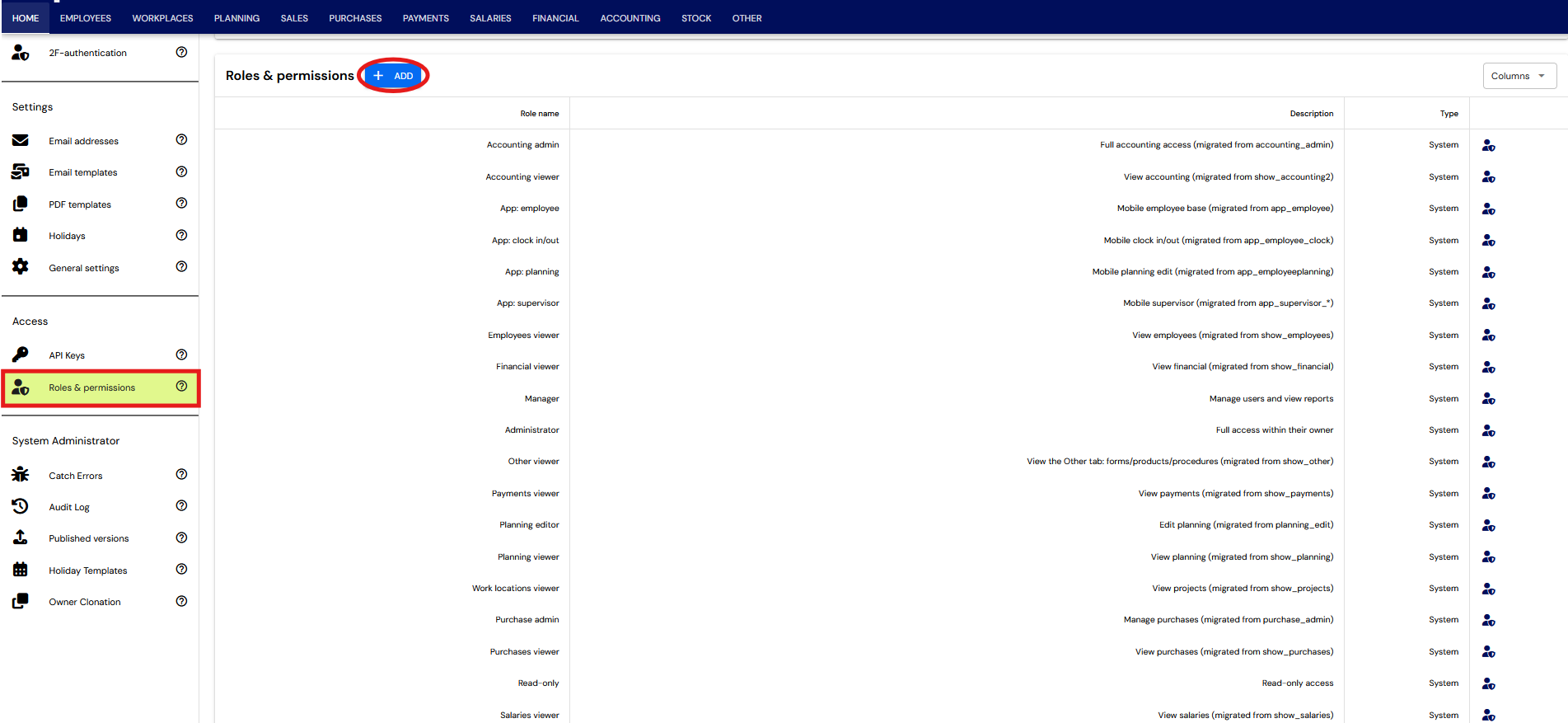
In HOME - Rollen & rechten vind je alle eerdere rechten ingesteld als rollen, maar je kunt ook een gepersonaliseerde rol configureren die specifiek is voor de behoeften van jouw medewerkers.
(1)
Je moet:
Ga naar HOME - Rollen & rechten
Klik op '+TOEVOEGEN'
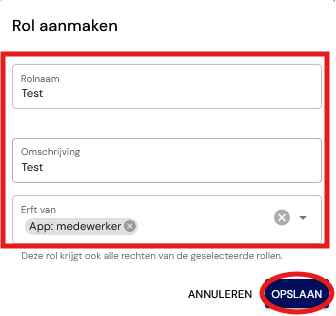
Stel de rolnaam en omschrijving in, en optioneel kun je instellen dat de rol rechten overneemt van een andere rol. Druk na het invoeren van alles op 'Opslaan'.
(2)
Vervolgens moet je:
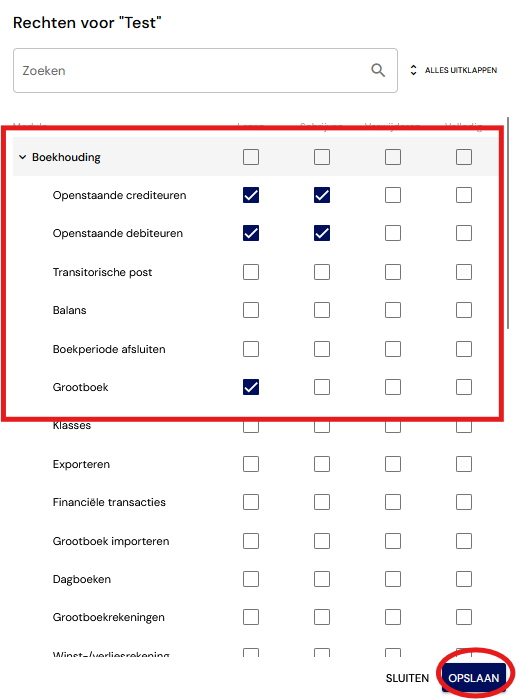
Zoek jouw rol op en klik op rechten bewerken
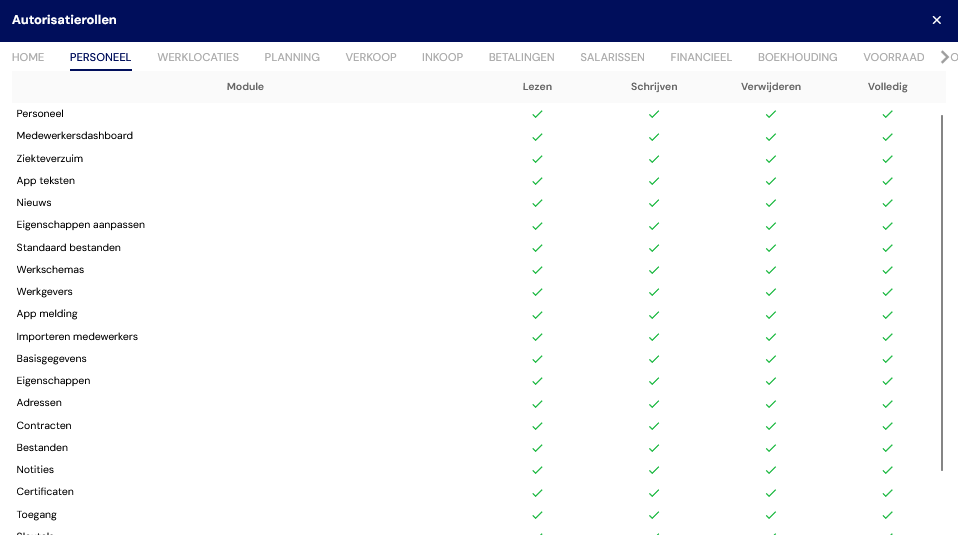
Configureer de exacte toegang die je de rol wilt geven binnen elke functie: Home, Personeel, Werklocaties etc. Of configureer het voor specifieke acties binnen de hoofdfuncties (Boekhouding: Algemeen dagboek + Debiteuren + Debiteuren). Je kunt medewerkers Lezen, Schrijven, Verwijderen en Volledige (Lezen + Schrijven + Verwijderen) toegang geven.
Opslaan

(Stap 2) De rol toewijzen aan jouw medewerker
Om een rol toe te wijzen aan een medewerker moet je:
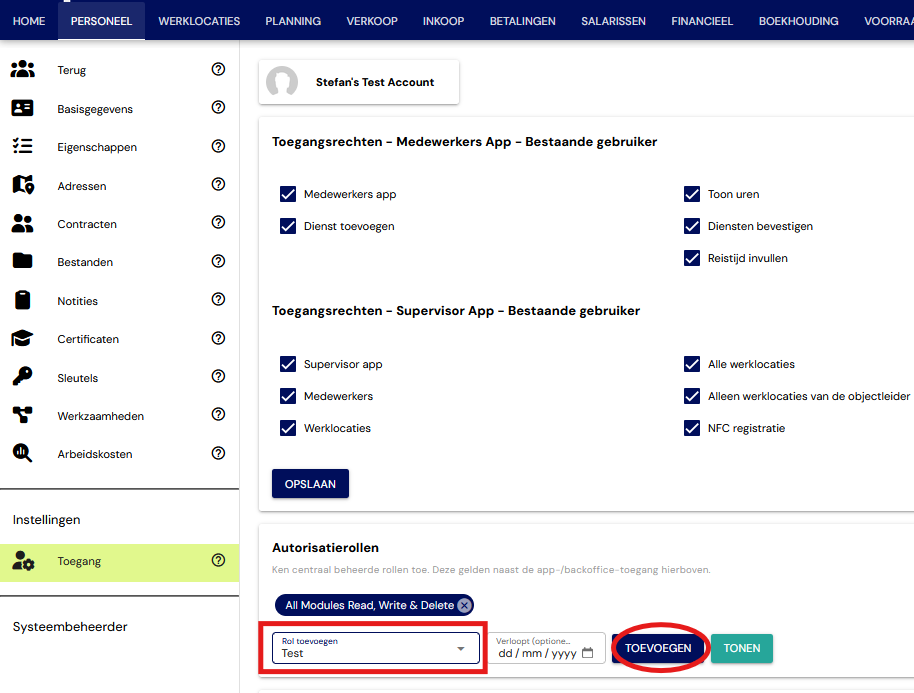
Naar PERSONEEL gaan en het profiel van jouw medewerker openen
Naar Toegang - Autorisatierollen gaan
De gewenste rol selecteren
Klik op TOEVOEGEN
LET OP:
Je kunt een vervaldatum instellen voor de rol
Je kunt ook de gedetailleerde toegang van de medewerker tot elke functie bekijken door op 'Tonen' te drukken
Was dit artikel nuttig?
Dat is fantastisch!
Hartelijk dank voor uw beoordeling
Sorry dat we u niet konden helpen
Hartelijk dank voor uw beoordeling
Feedback verzonden
We stellen uw moeite op prijs en zullen proberen het artikel te verbeteren