Tijdsregistratie met NFC
Inklokken en uitklokken met NFC-stickers betekent dat medewerkers hun werktijden registreren door een NFC-sticker te scannen met een smartphone via de Klien IT App.
De sticker wordt op een vaste locatie geïnstalleerd, zoals in een schoonmaakkast of bij de ingang van een gebouw. Wanneer gescand, registreert het systeem automatisch wie aanwezig is, waar en op welk tijdstip.
1. Waarom NFC-stickers?
Je bent niet langer afhankelijk van de GPS-locatie die de smartphone van de medewerker verstuurt.
Je hoeft zelf geen QR-codes aan te maken of portals in te stellen.
In tegenstelling tot QR-codes is het niet mogelijk om een foto van de sticker te maken en vervolgens elders in te klokken.
Alle gegevens worden in real time digitaal opgeslagen, wat zorgt voor nauwkeurige tijdregistratie, minder administratief werk en volledige transparantie voor planning en salarisverwerking.
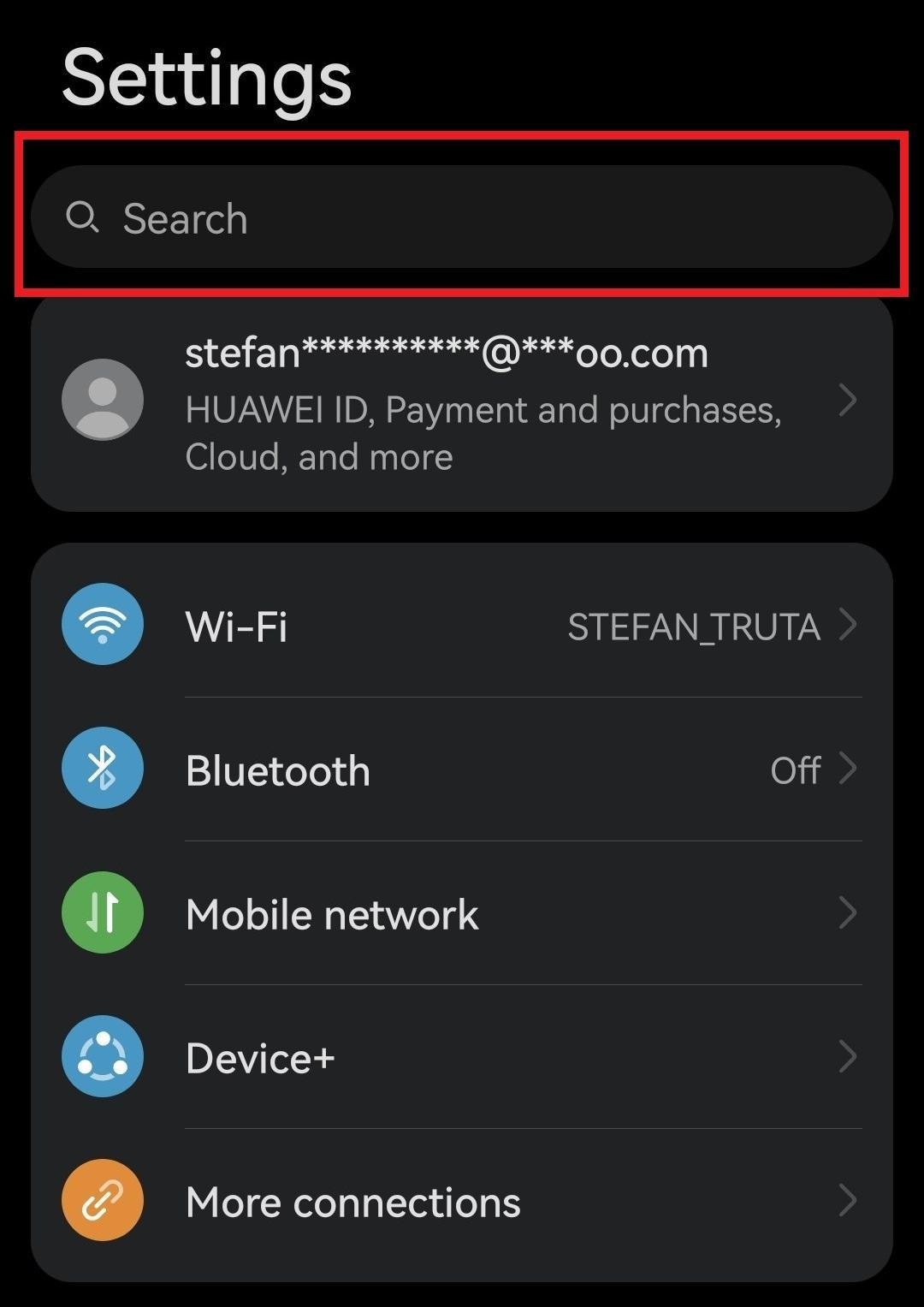
LET OP: Je hebt een telefoon met een ingebouwde NFC-functie nodig. Als je niet zeker weet of jouw telefoon NFC heeft, kun je:
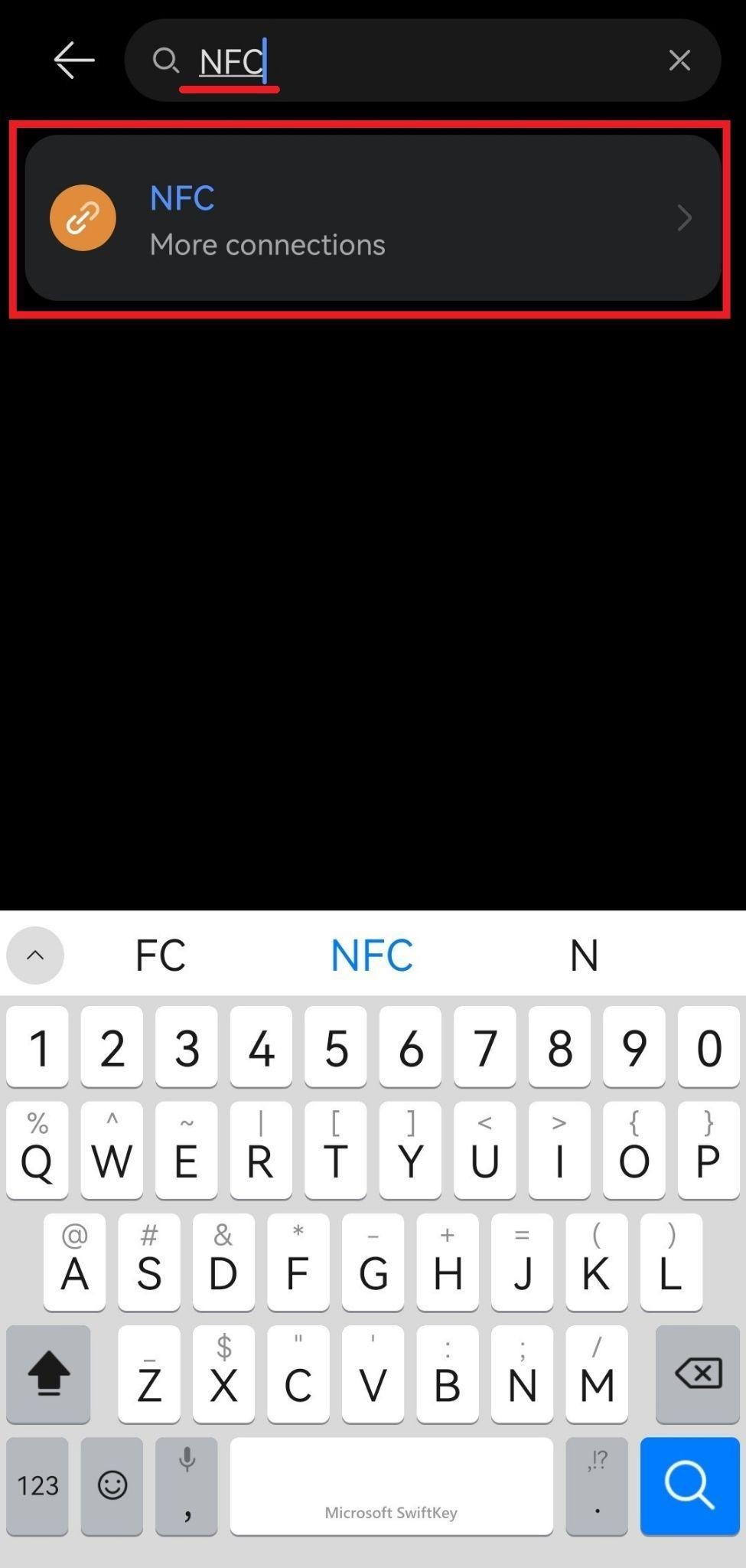
Open Instellingen en typ in de zoekbalk NFC.
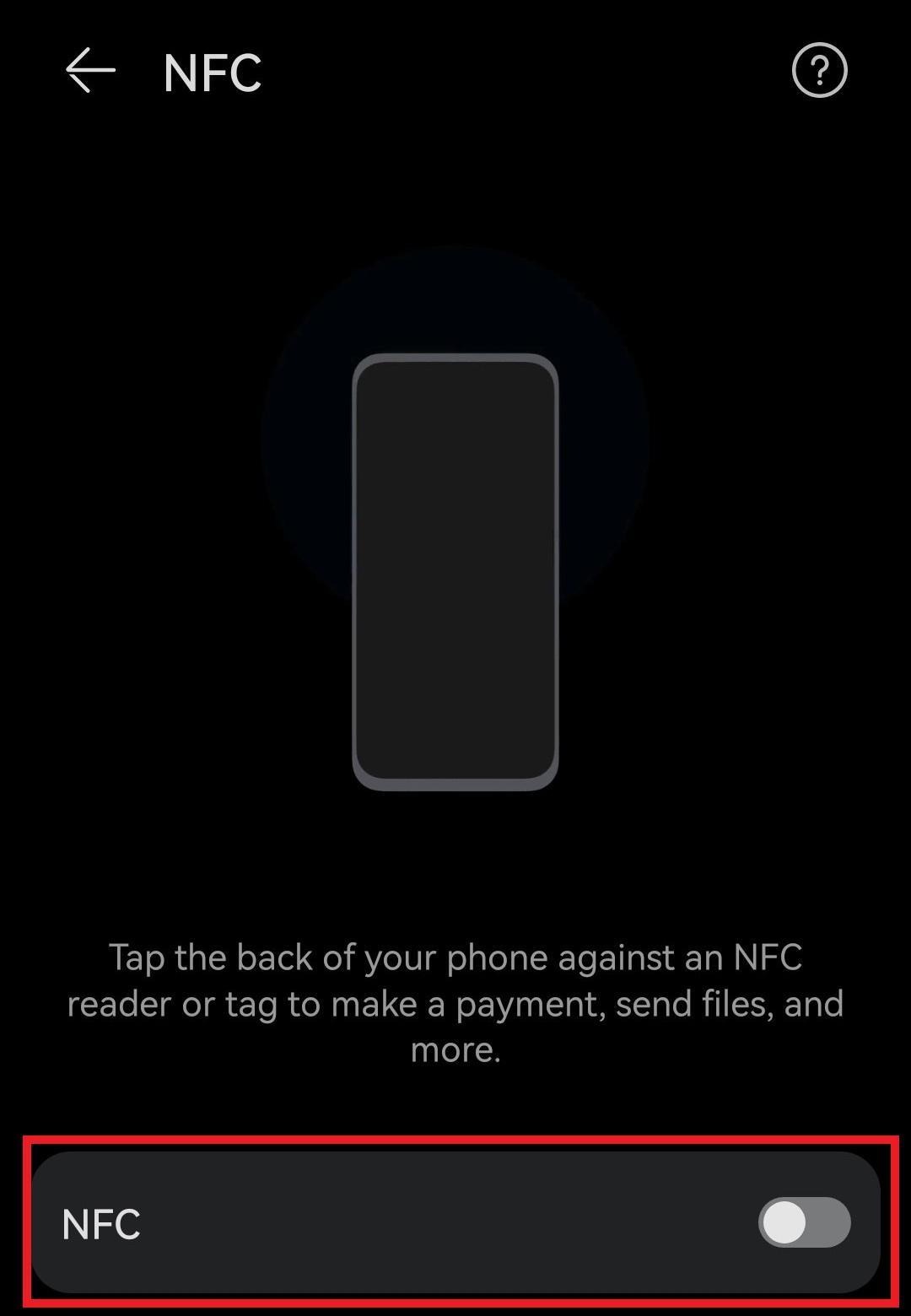
Als een NFC instelling of schakelaar verschijnt, heeft jouw telefoon NFC.
Open de instelling en schakel NFC in.
2. Tijdsregistratie inschakelen
Tijdsregistratie wordt ingeschakeld en bewerkt op het niveau van de Werklocatie.
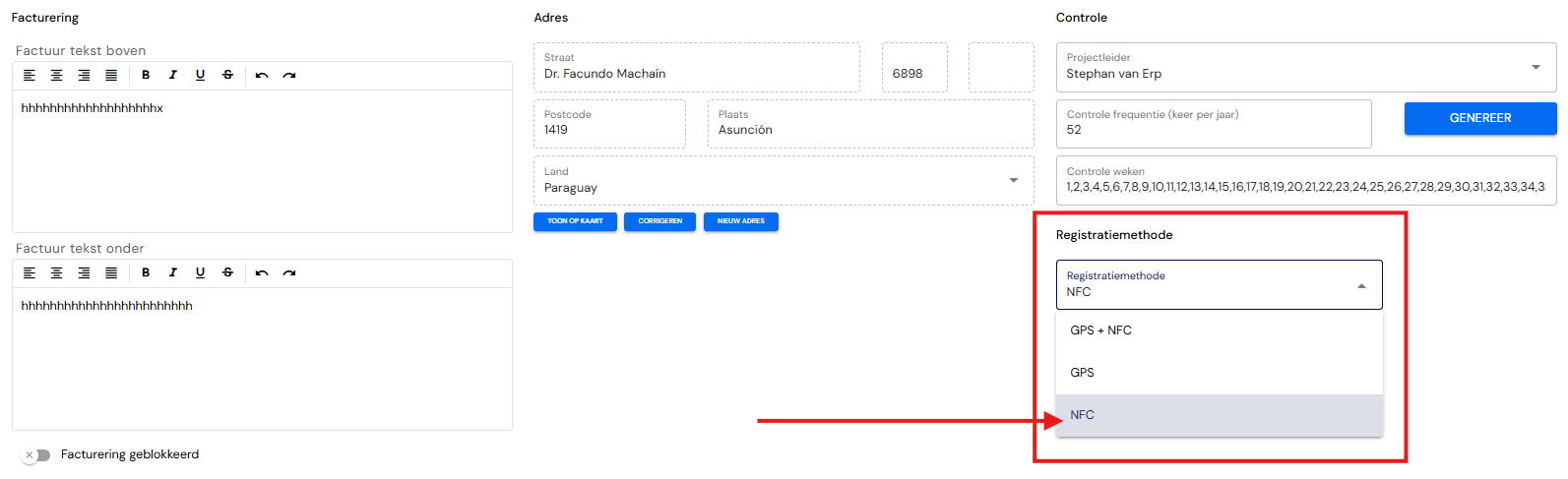
Wanneer je een werklocatie aanmaakt, wordt GPS + NFC Tijdsregistratie automatisch toegewezen.
Om de tijdsregistratiemethode te bewerken:
Ga naar WERKLOCATIES → Open het profiel van jouw werklocatie → Kies de gewenste Tijdsregistratiemethode
3. NFC-stickers instellen
(STAP 1) Toestemming geven aan jouw supervisor — Backoffice
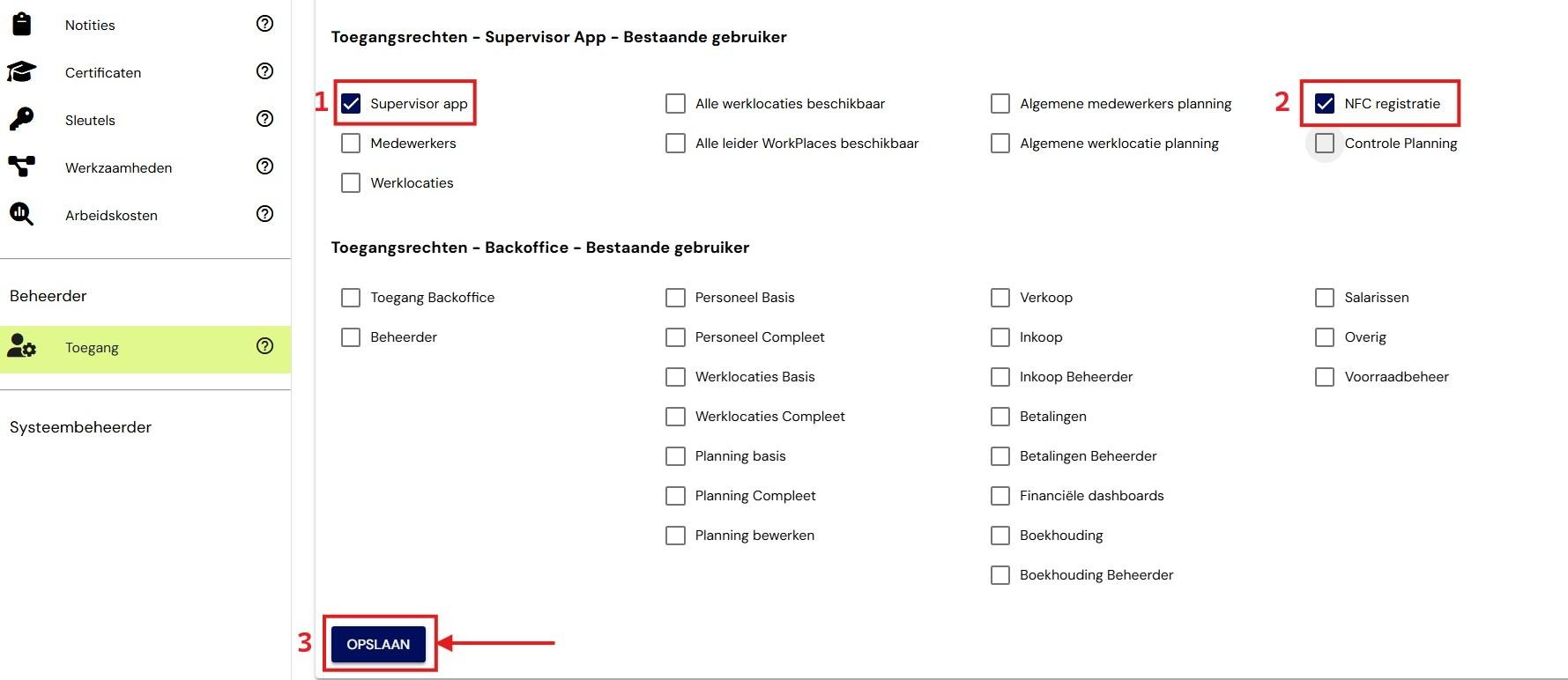
In de Backoffice geef je jouw supervisor toegang om de NFC-tag te scannen en te registreren vanuit de app.
Ga naar PERSONEEL → Open het profiel van jouw Supervisor → Ga naar 'Toegang'
Dan bij de Toegangsrechten — Supervisor App — Bestaande gebruiker, vink aan:
Supervisor App ✅
NFC registreren ✅
Klik daarna op Opslaan
(STAP 2) De sticker scannen & installeren — App
In de App kunnen jij of jouw supervisor de NFC-tag scannen en registreren. Je hebt NFC actief op jouw telefoon nodig voor dit onderdeel.
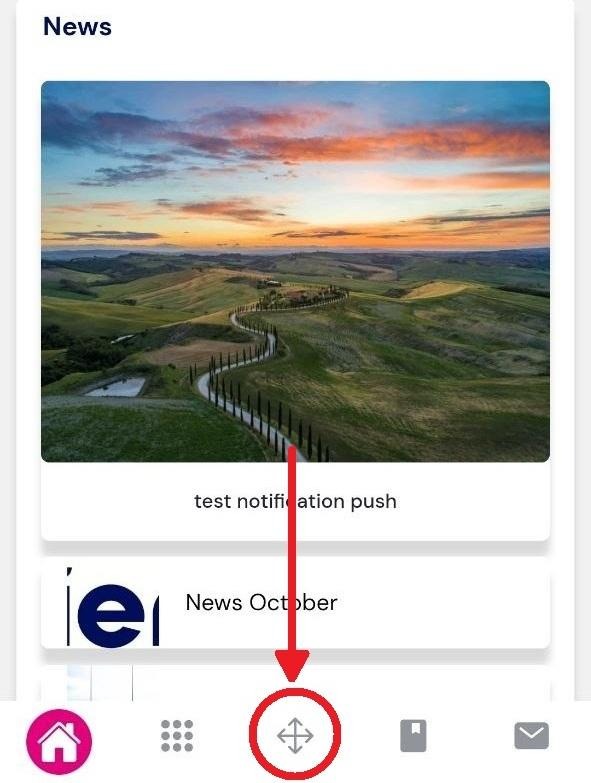
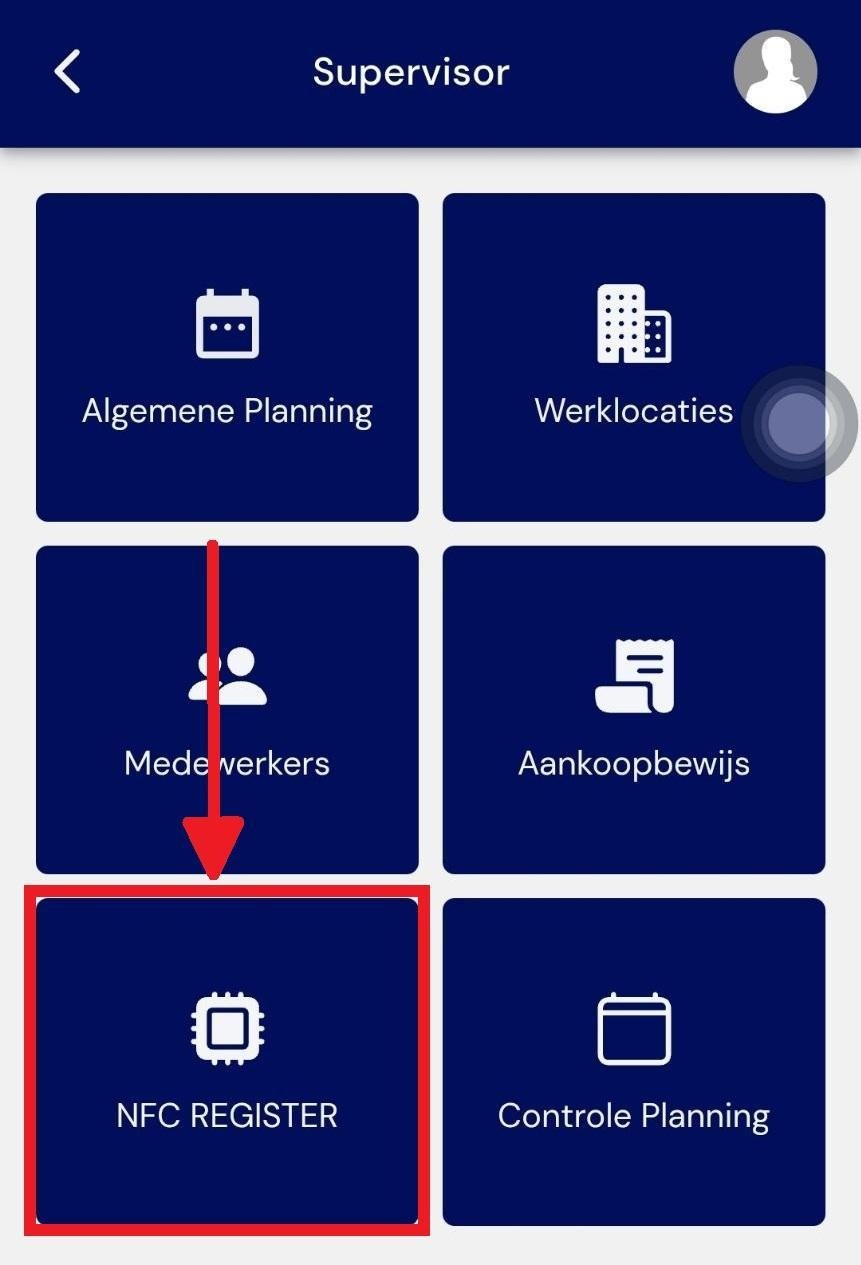
Ga naar de Supervisor-functie → Open daarna NFC REGISTREREN & Volg de stappen
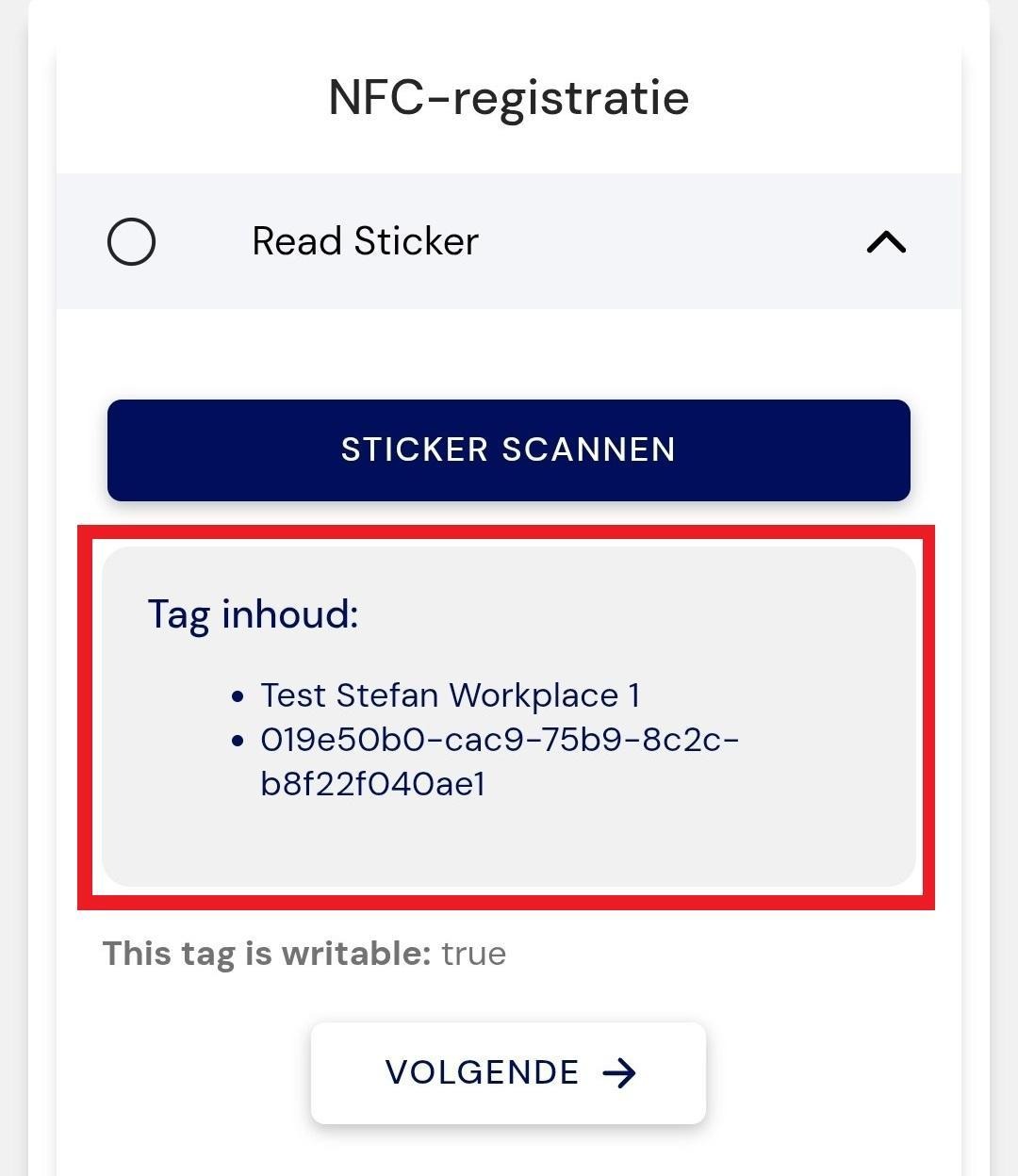
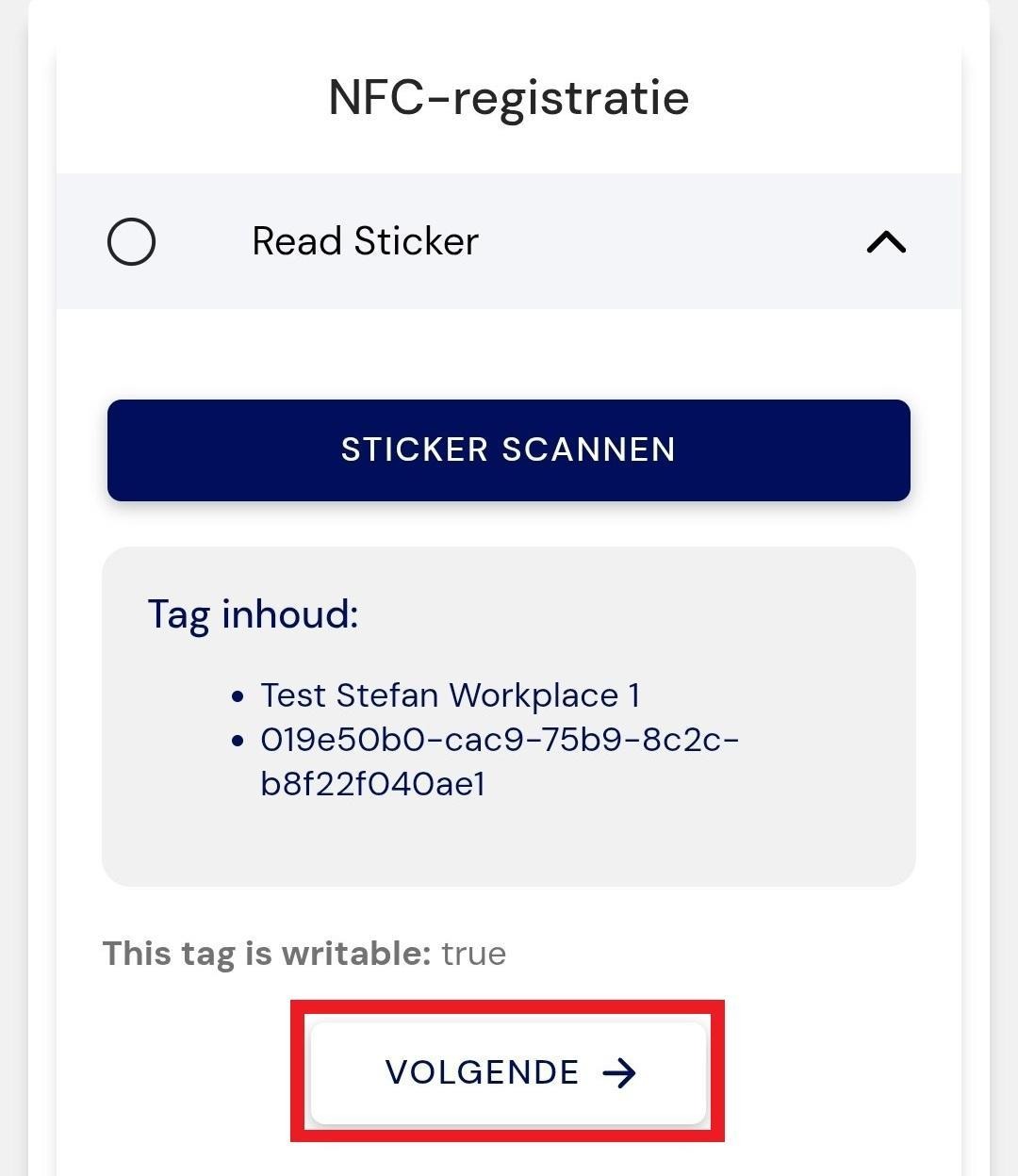
(A) Sticker Lezen
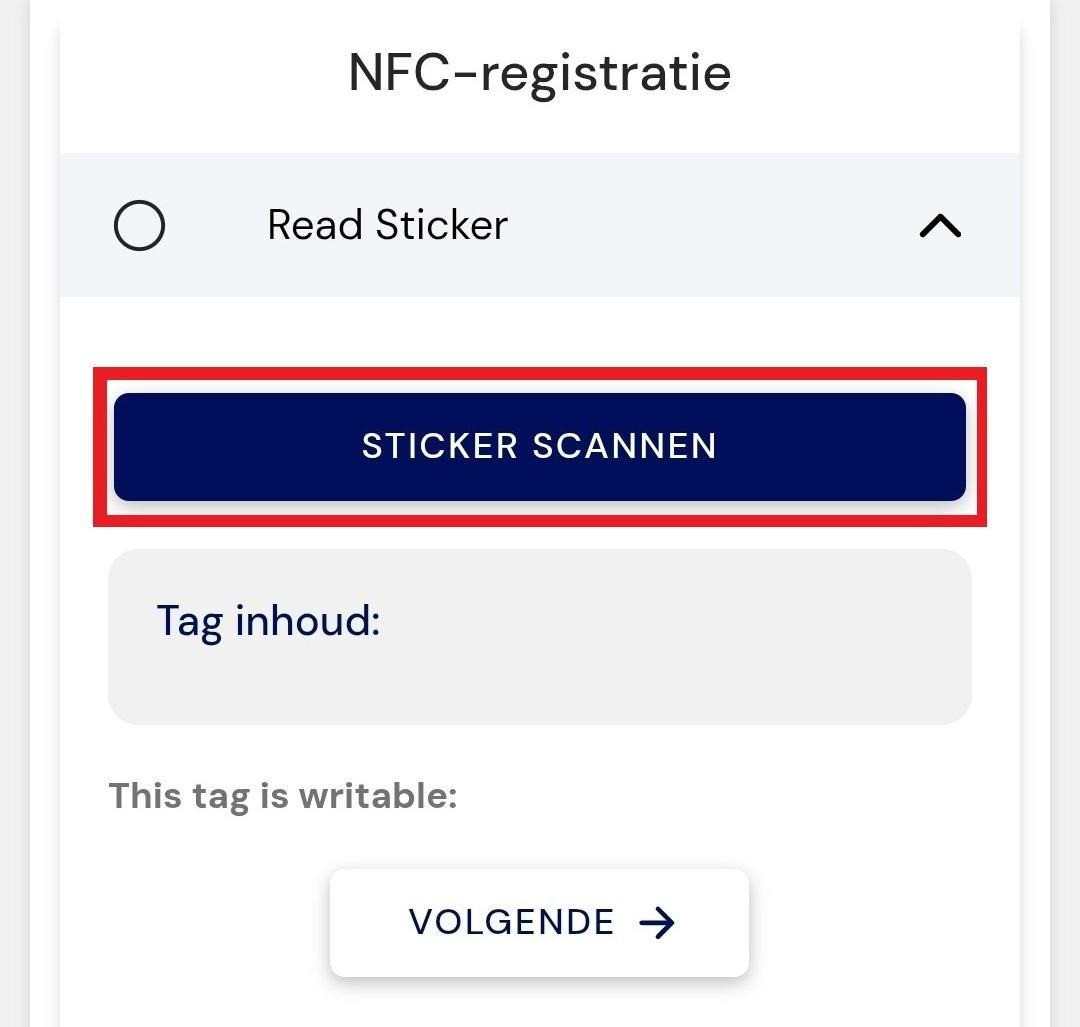
→ Druk op STICKER SCANNEN en houd de sticker dicht bij de achterkant van jouw telefoon.
→ De stickerdetails verschijnen in Tag-inhoud.
→ Druk op VOLGENDE.
(B) Sticker Installeren
→ Typ de naam van de gewenste werklocatie in Zoek Werklocatie en kies deze uit de lijst.
→ De 'einddatum' wordt automatisch ingesteld op 01-01-3000, maar je kunt dit aanpassen. Dit geeft aan tot wanneer de sticker geldig is.
→ Je moet de sticker een 'tagnaam' geven. Dit bepaalt hoe je deze ziet in de Backoffice.
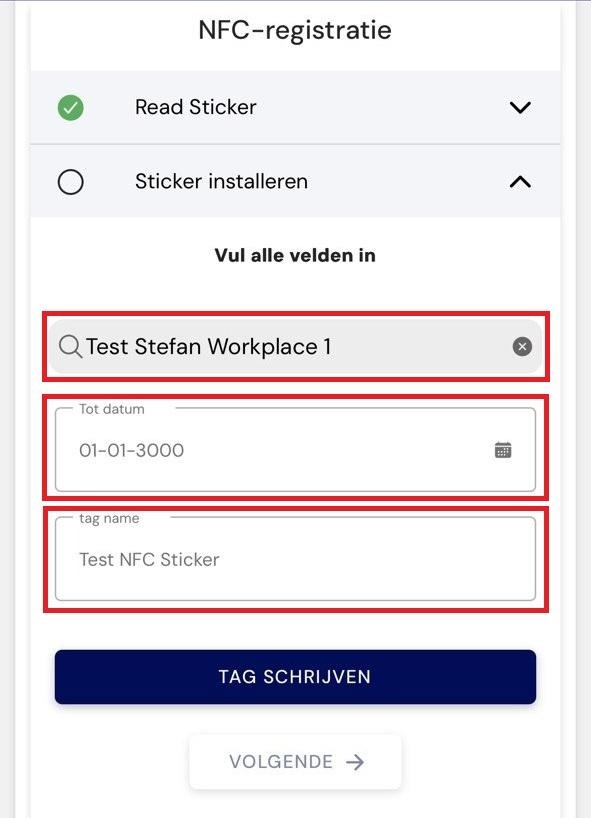
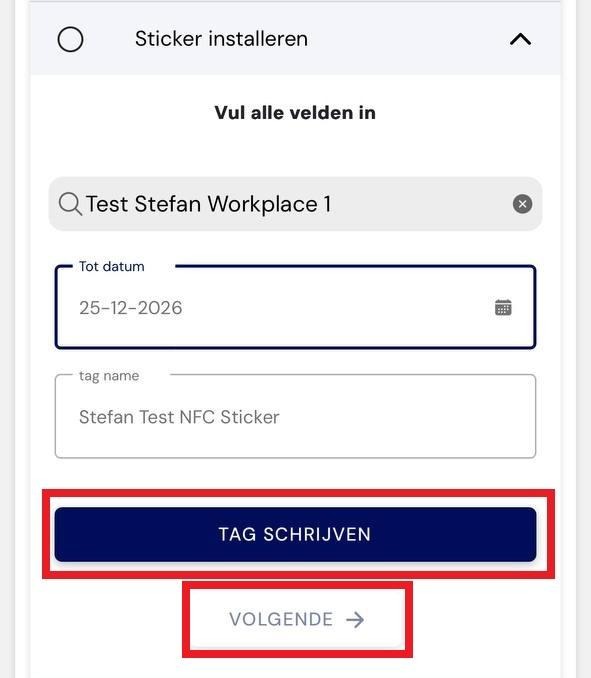
→ Nadat alle informatie is ingevuld, druk op TAG SCHRIJVEN, bevestig en houd de sticker dicht bij de achterkant van jouw telefoon.
→ Zodra alles compleet is, wordt de knop VOLGENDE actief. Druk erop.
(C) Sticker Bevestigen
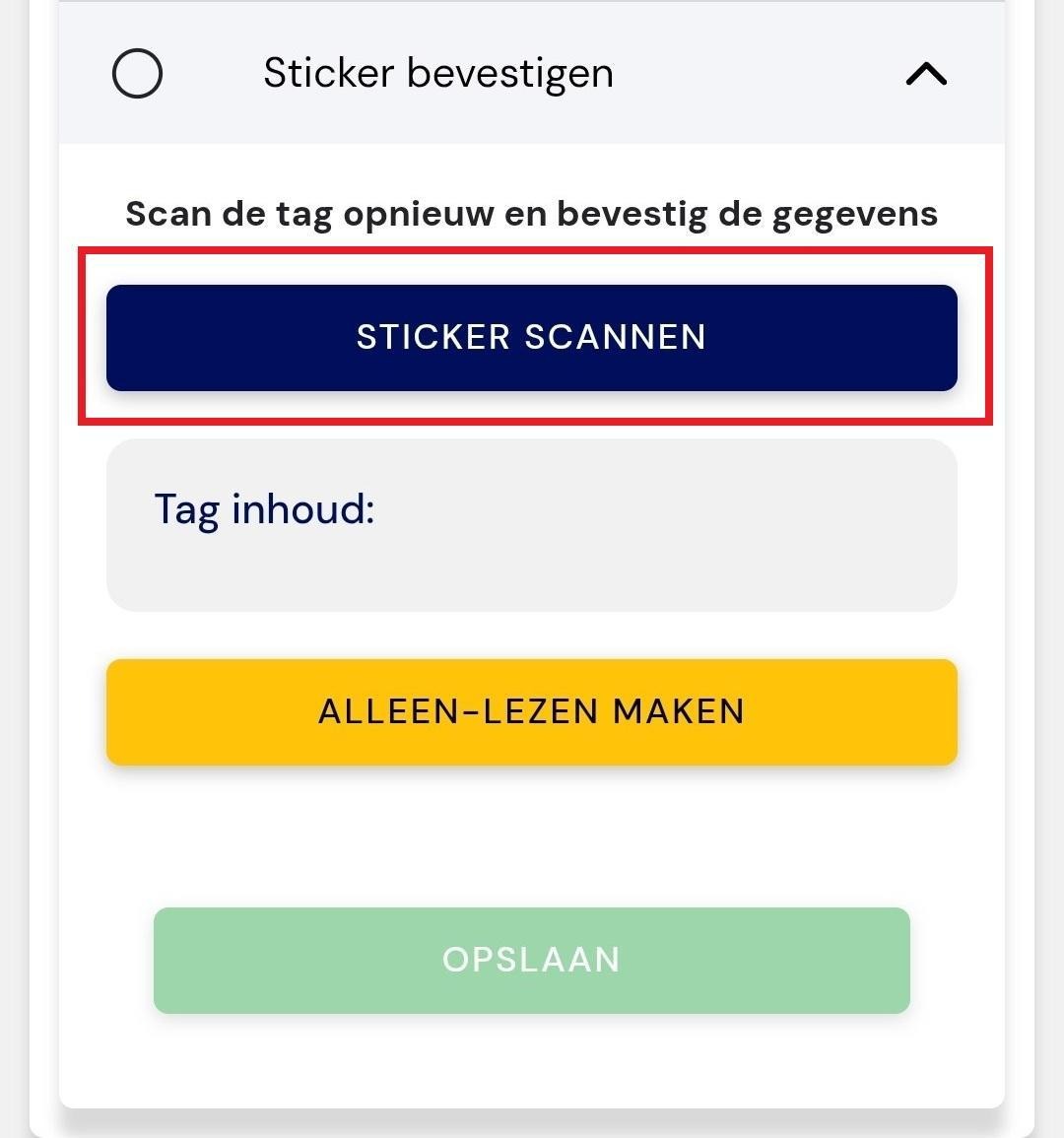
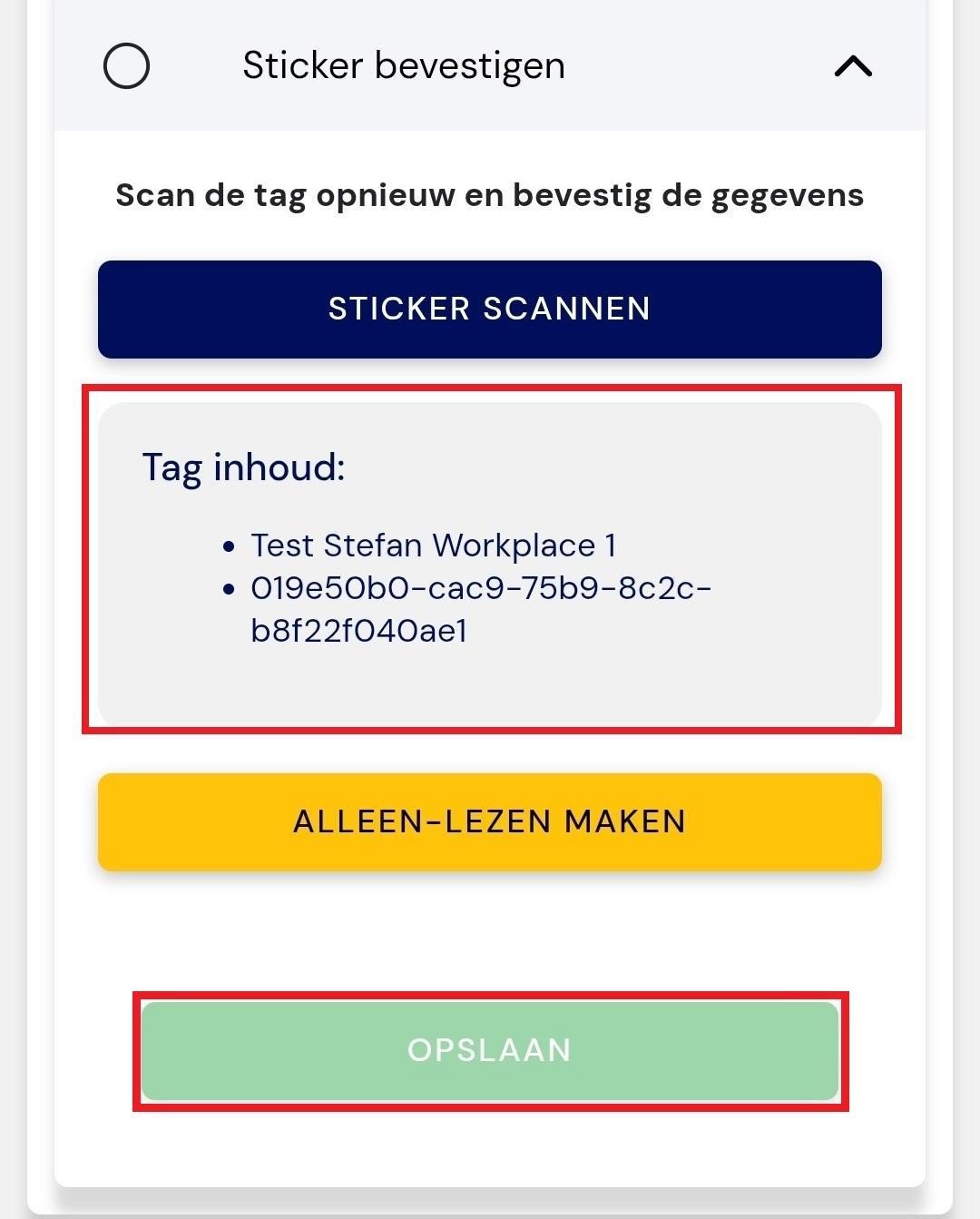
→ Druk op STICKER SCANNEN om te scannen en houd de sticker dicht bij de achterkant van jouw telefoon. De sticker gegevens verschijnen in Tag-inhoud.
→ Druk daarna op OPSLAAN
LET OP: Druk op MAAK ALLEEN-LEZEN om de sticker onbewerkbaar te maken. Dit zorgt ervoor dat jij of iemand anders de sticker gegevens in de toekomst niet meer kan bewerken.
(STAP 3) Stickers beheren — Backoffice
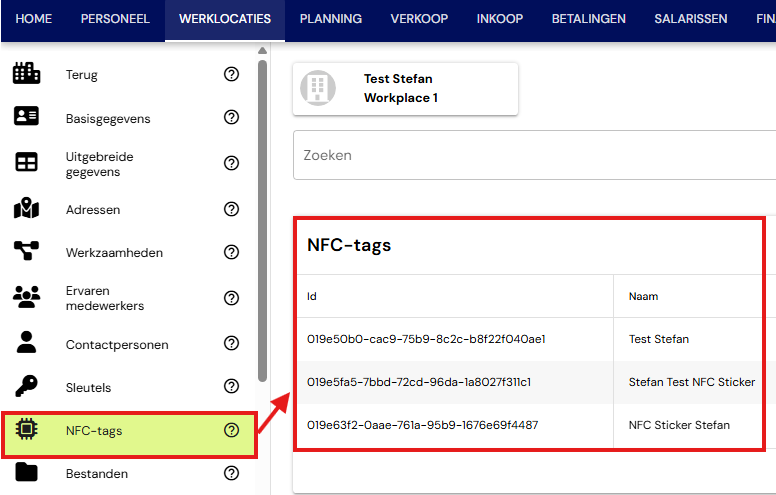
Ga naar WERKLOCATIES → Open het profiel van jouw werklocatie → ga naar 'NFC-tags'
(A) Tagnaam en einddatum bewerken

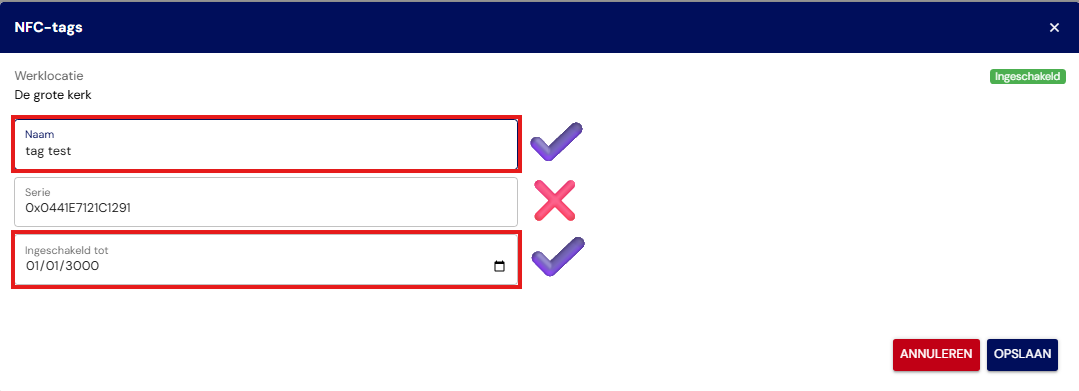
BELANGRIJK: Pas de Serie niet aan! Dit kan de werking van jouw NFC-sticker verstoren.
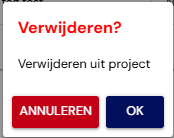
(B) NFC-sticker verwijderen

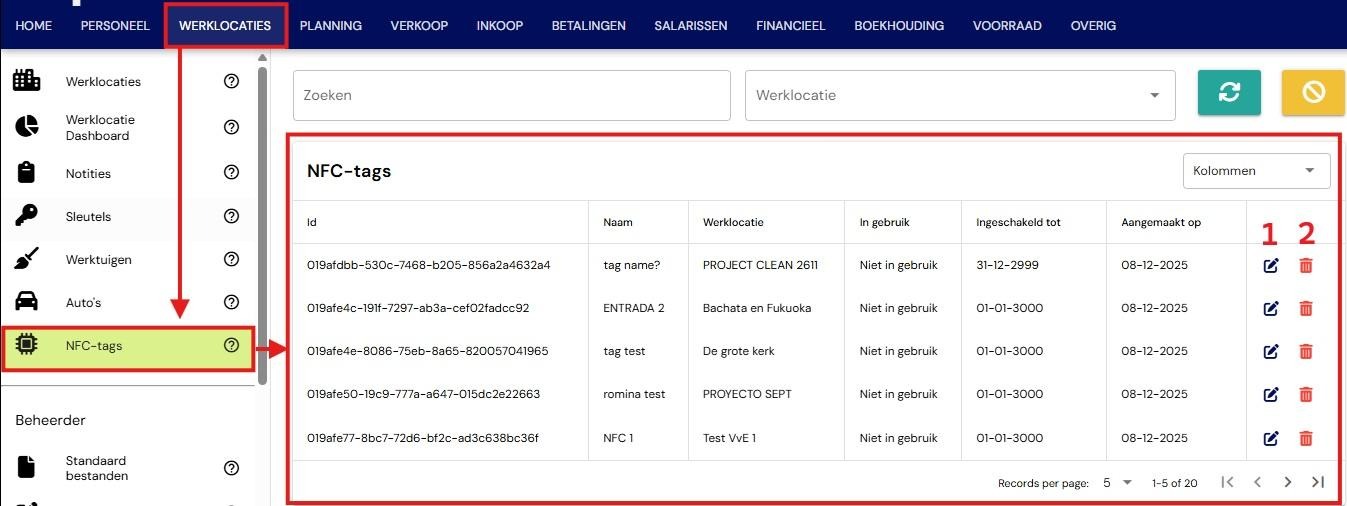
LET OP: Je kunt al jouw NFC-stickers ook zien via WERKLOCATIES → NFC-stickers. Hier kun je ze ook 1-bewerken en 2-verwijderen.
4. Tijdsregistratie met NFC-stickers
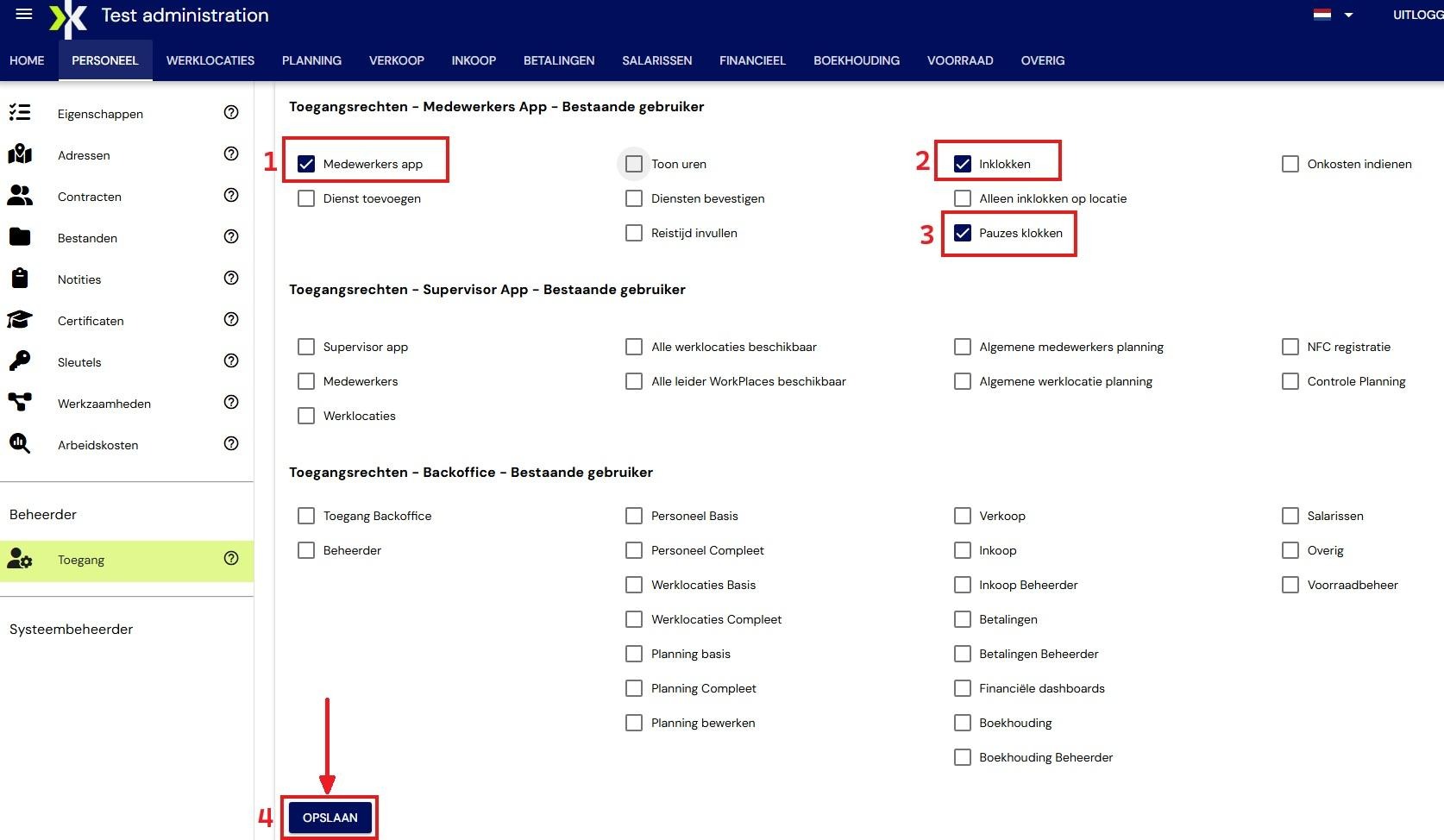
(STAP 1) Toegang geven aan medewerkers — Backoffice
Ga naar PERSONEEL → Open het profiel van jouw medewerker → ga naar 'Toegang'
En bij de Toegangsrechten — Medewerker App — Bestaande gebruiker, vink aan:
Medewerker App ✅
Tijdregistratie ✅
Pauze klokken ✅ (optioneel, als de werkzaamheid een pauze heeft)
Klik daarna op Opslaan
(STAP 2) Tijdsregistratie — App
Medewerkers kunnen hun Inklokken & Uitklokken, Pauze Starten & Stoppen registreren.
LET OP: Ze moeten eerst hun locatie en NFC ingeschakeld hebben op hun telefoon.
Ga naar: 1-Functies → 2-Tijdsregistratie
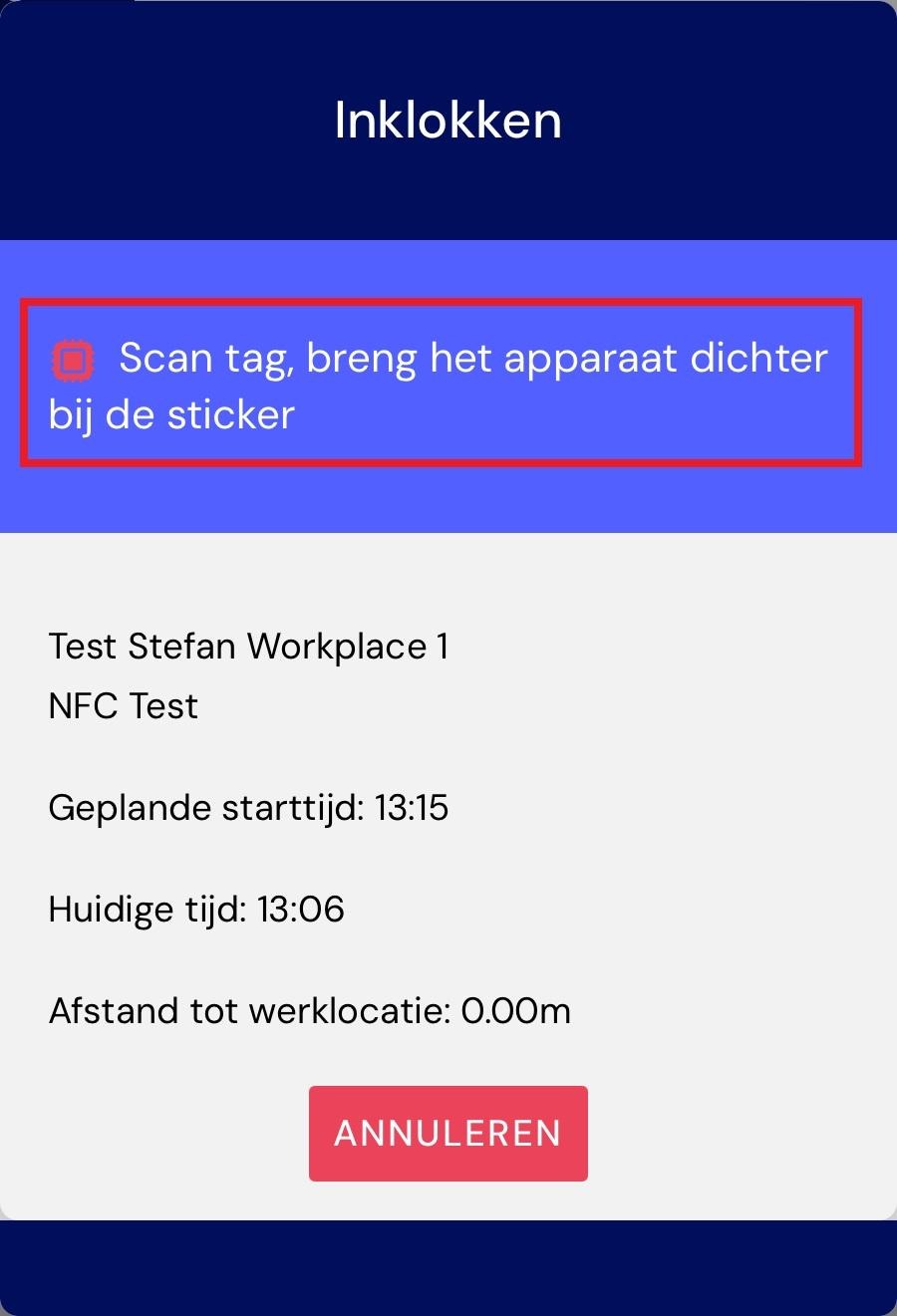
(A) Inklokken
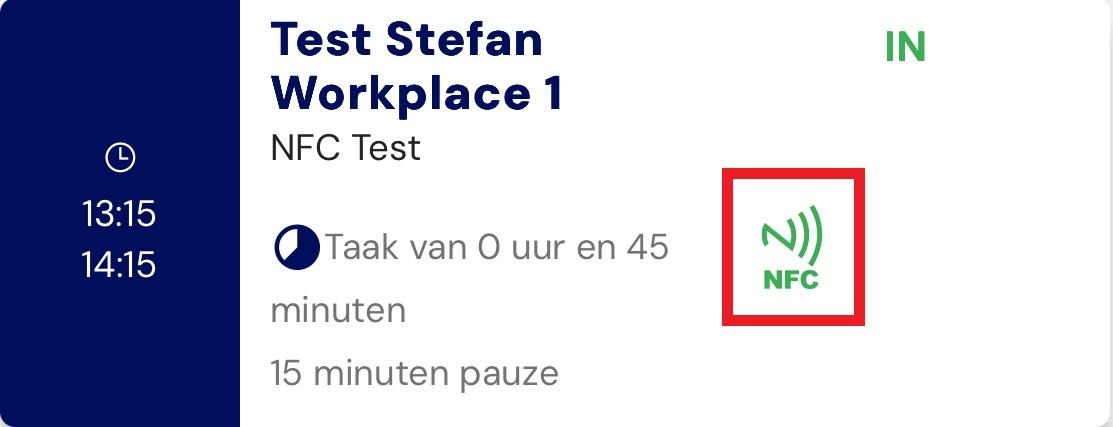
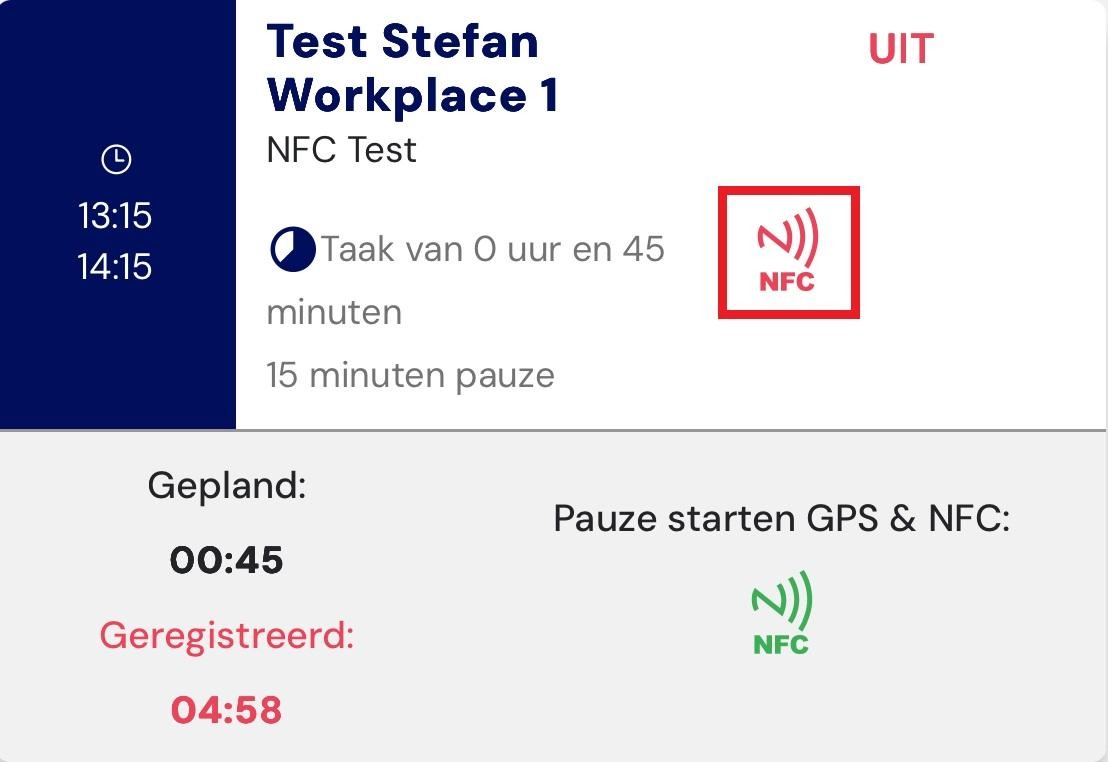
→ Klik op het NFC-pictogram en, zodra het pop-upvenster verschijnt, houd de achterkant van de telefoon dicht bij de NFC-sticker.
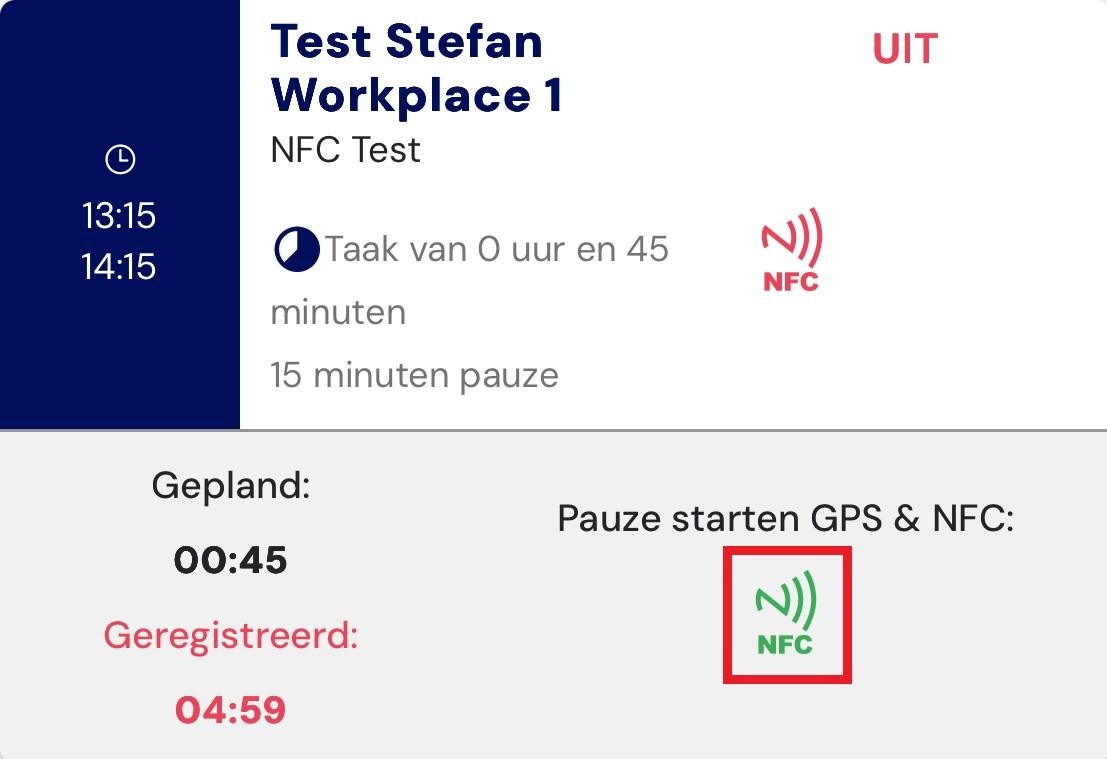
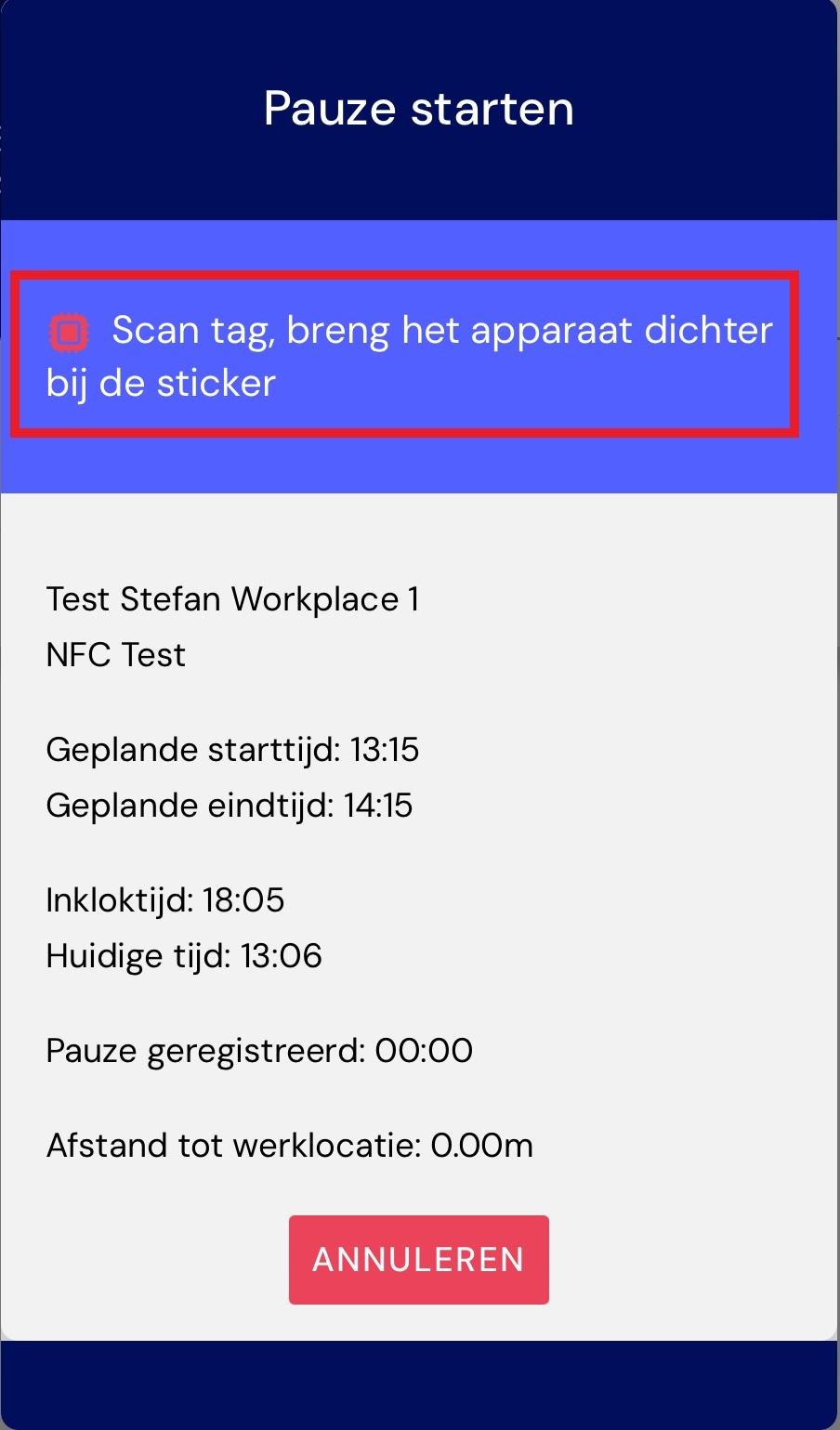
(B) Pauze Starten
→ Klik op het NFC-pictogram in het pauze-paneel en, zodra het pop-upvenster verschijnt, houd de achterkant van de telefoon dicht bij de NFC-sticker.
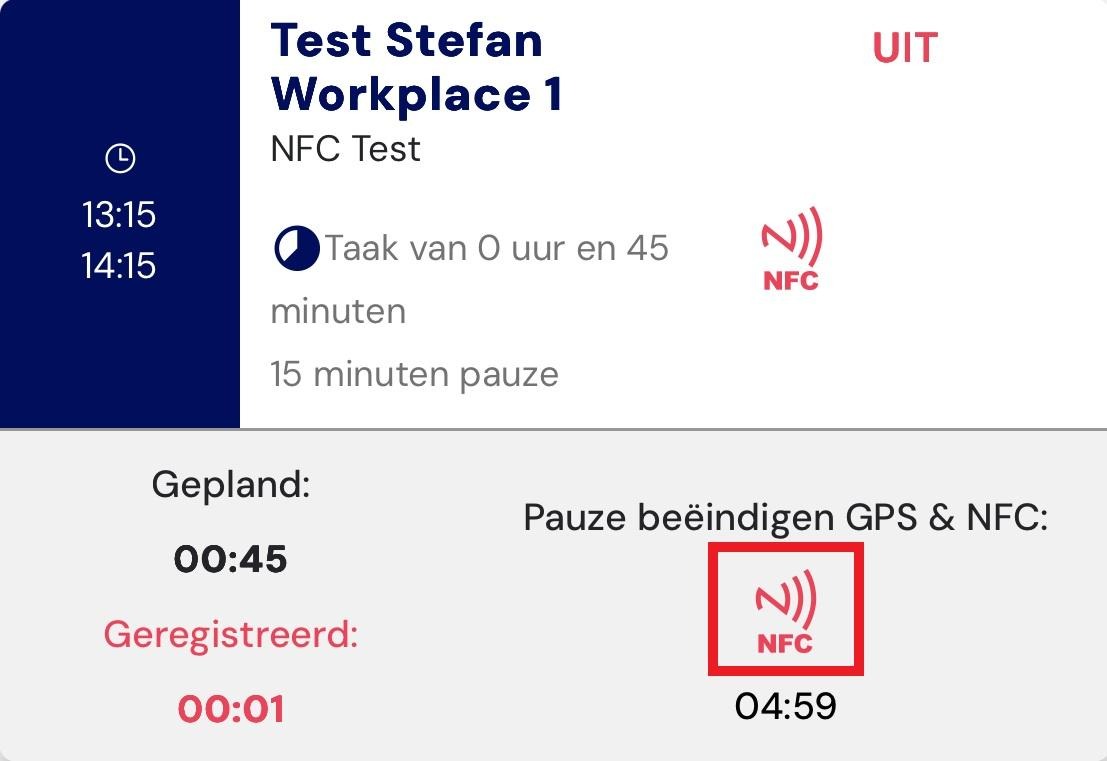
(C) Pauze Stoppen
→ Klik op het NFC-pictogram in het pauze-paneel en, zodra het pop-upvenster verschijnt, houd de achterkant van de telefoon dicht bij de NFC-sticker.
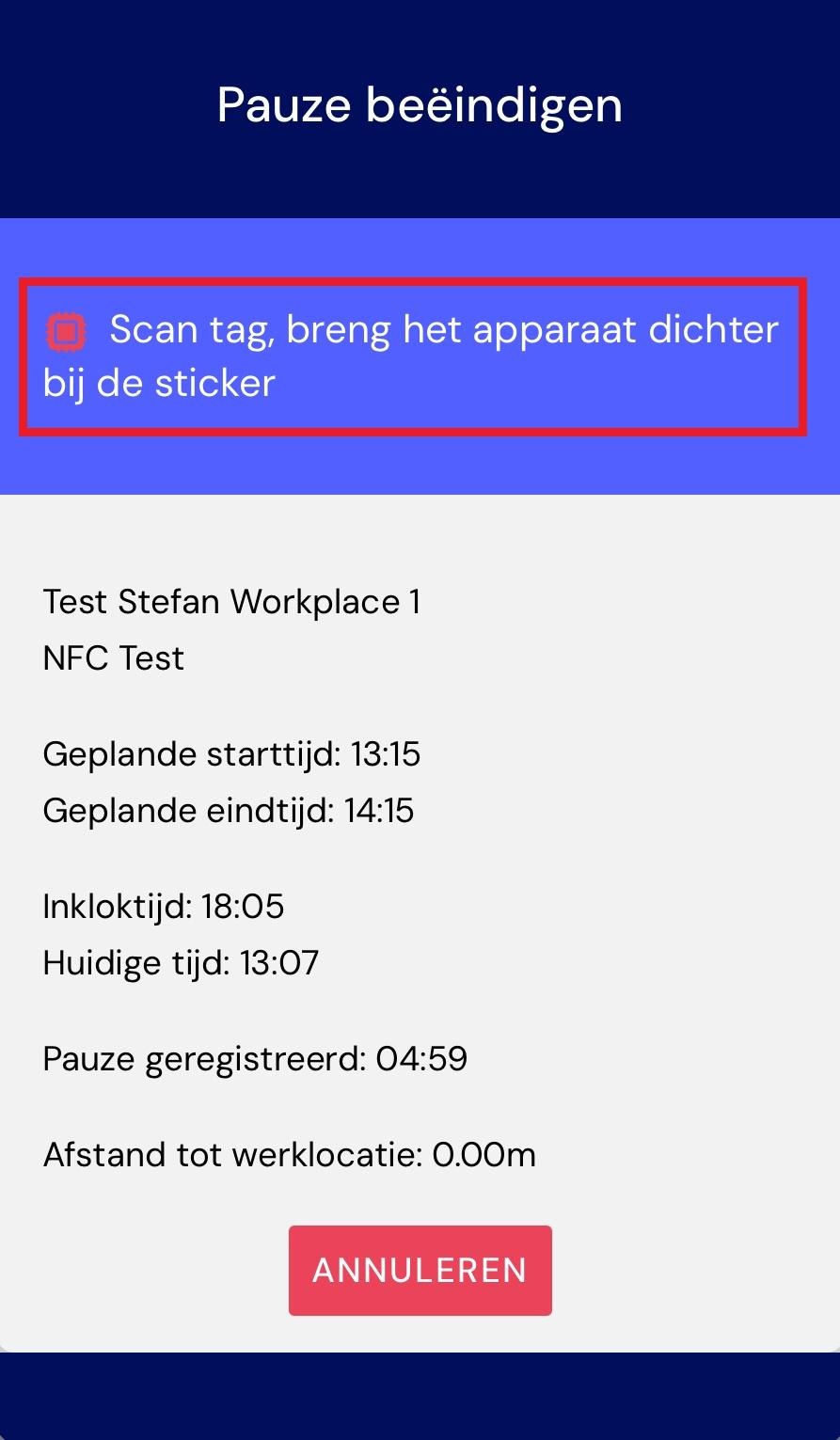
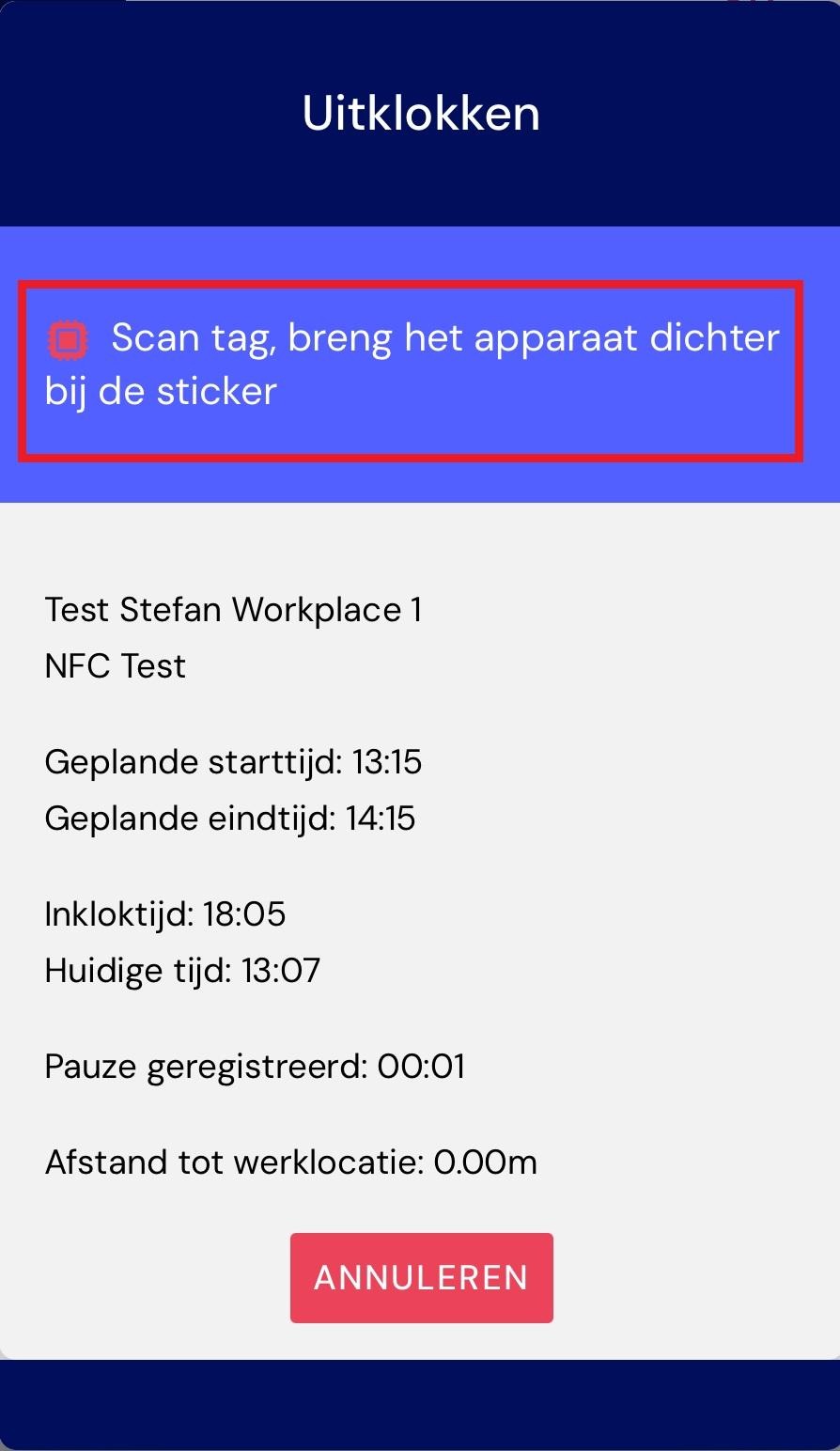
(D) Uitklokken
→ Klik op het NFC-pictogram en, zodra het pop-upvenster verschijnt, houd de achterkant van de telefoon dicht bij de NFC-sticker.
5. Tijdsregistratie bijhouden in de Backoffice
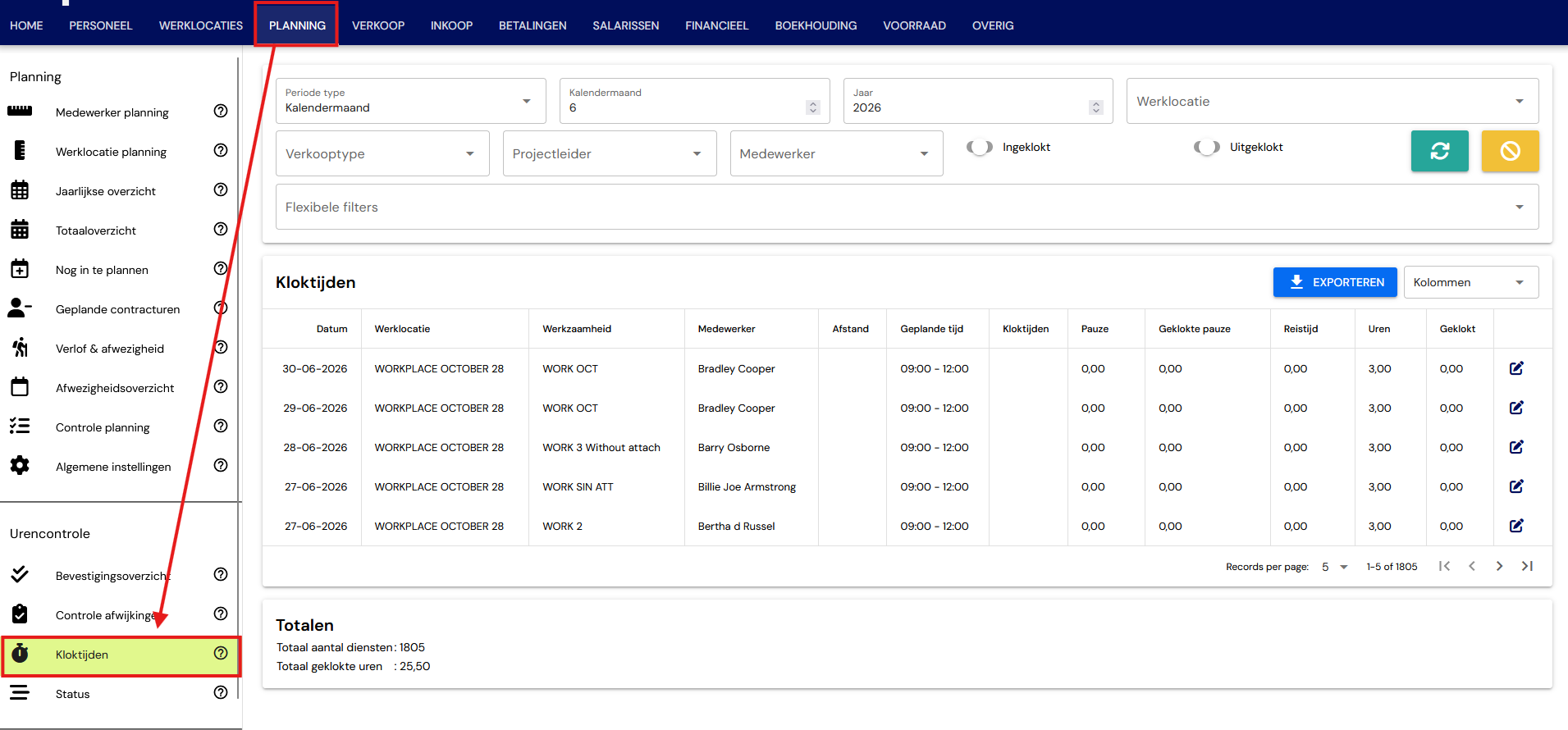
Ga naar PLANNING → Kloktijden. Hier is alle Tijdsregistratie-informatie te vinden.
Was dit artikel nuttig?
Dat is fantastisch!
Hartelijk dank voor uw beoordeling
Sorry dat we u niet konden helpen
Hartelijk dank voor uw beoordeling
Feedback verzonden
We stellen uw moeite op prijs en zullen proberen het artikel te verbeteren