(Stap 1) De werklocatie aanmaken
Om een werklocatie aan te maken moet je eerst:
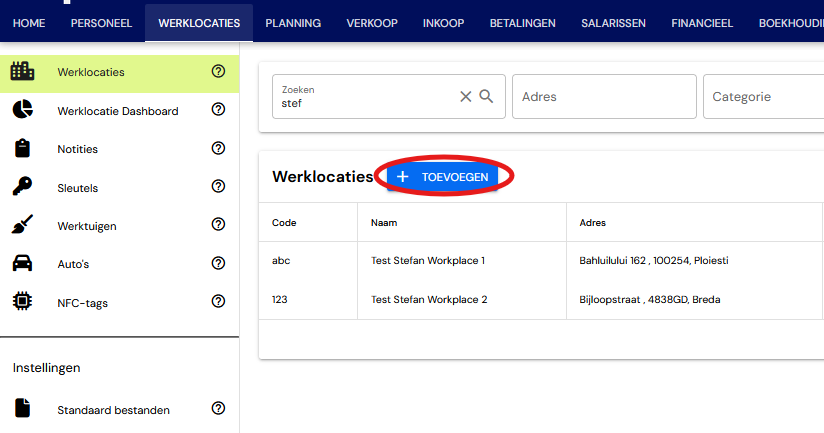
Ga naar WERKLOCATIES - Werklocaties
Klik op '+TOEVOEGEN'
(Stap 2) De algemene informatie invullen
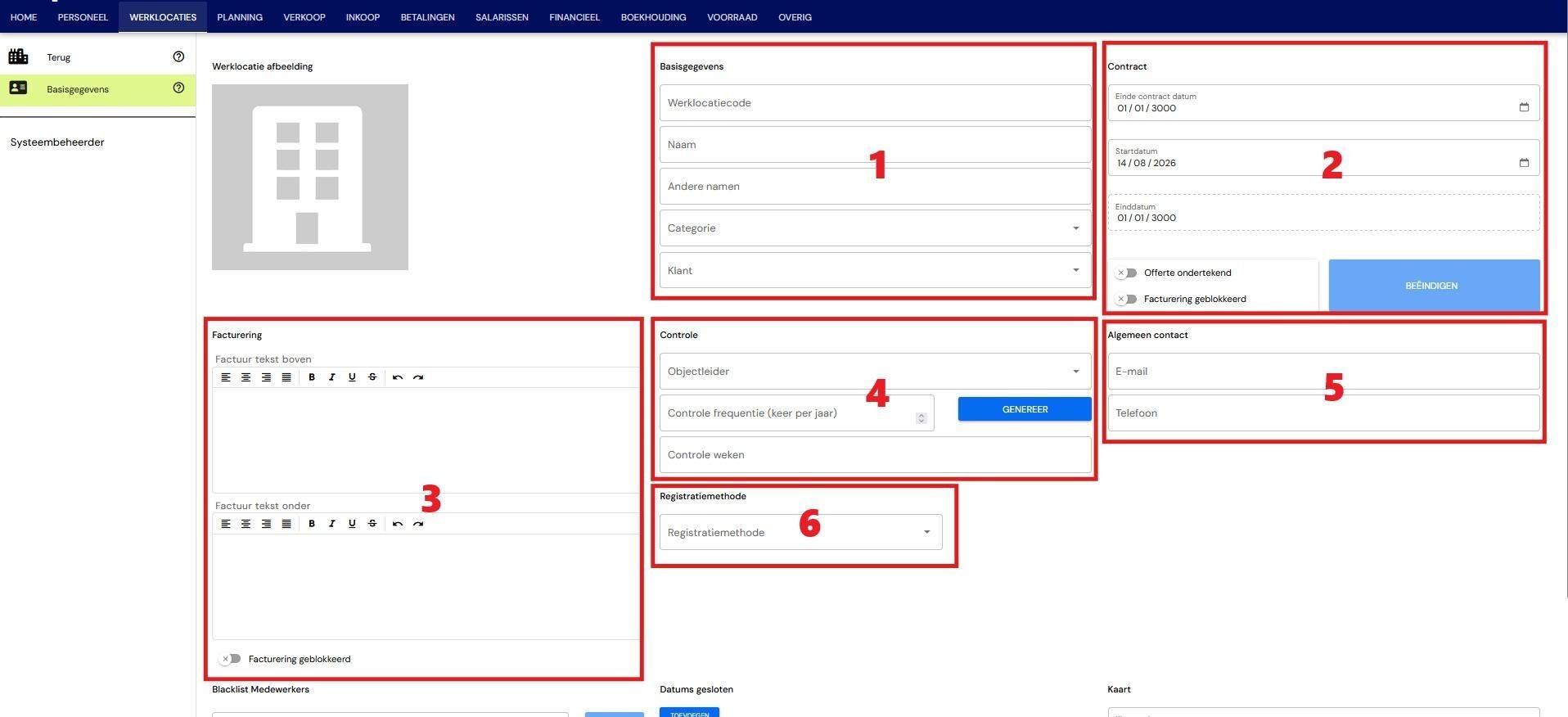
Hier kun je:
De basisinformatie toevoegen
Naam (verplicht)
Code
Categorie
Klant die eigenaar is van de werklocatie
De contractgegevens bewerken
Startdatum (standaard ingesteld op de huidige dag)
Einddatum
Aanbestedings- en factureringsgegevens
Factuurkop en -voettekst toevoegen/bewerken
Het controleschema instellen
Locatiemanager
Controlefrequentie & Weken
De contactgegevens toevoegen
De klokmethode instellen als je wilt dat jouw medewerkers hun tijden klokken)
Je kunt ook bewerken: Uitgesloten medewerkers, Gesloten dagen etc.
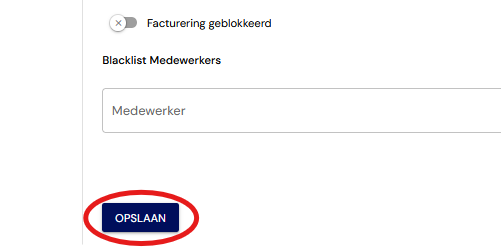
Tot slot moet je naar de onderkant van de pagina scrollen en op 'Opslaan' drukken om de werklocatie aan te maken.
(Stap 3) Aanvullende informatie toevoegen
Na het opslaan van de hoofdinformatie word je automatisch doorgestuurd naar de pagina met uitgebreide informatie.
Hier kun je de aangepaste velden die je hebt aangemaakt invullen en vervolgens op opslaan drukken.
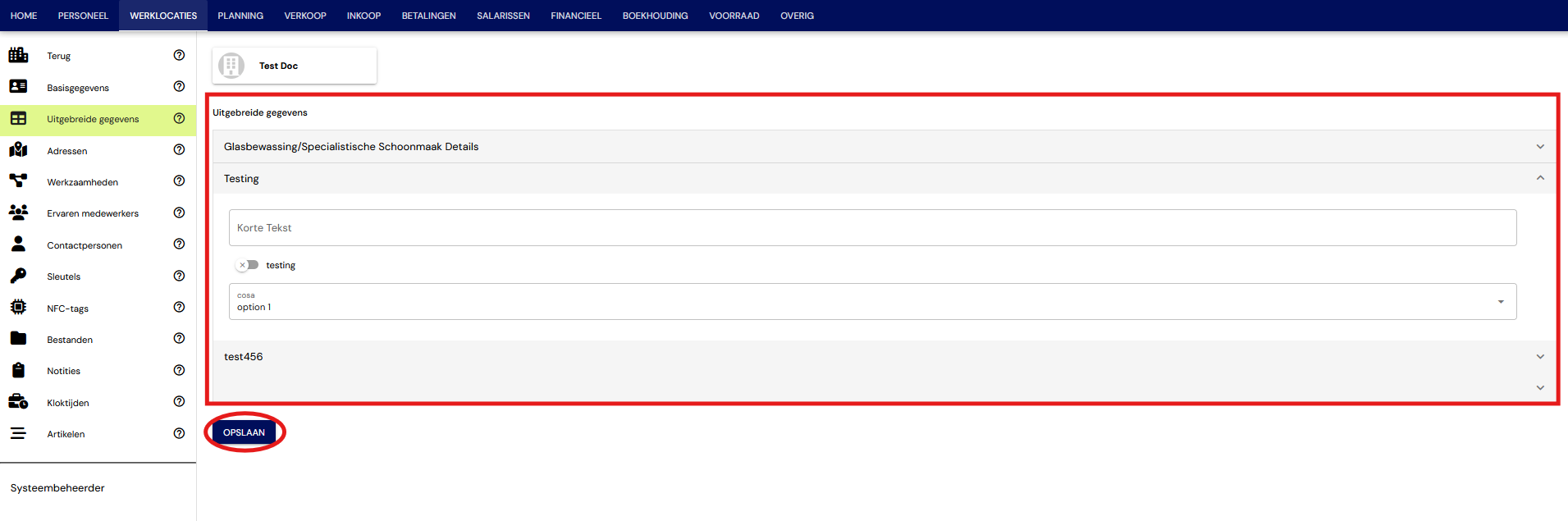
LET OP: Je kunt dit onderdeel overslaan en direct doorgaan naar adres
(Stap 4) Het adres instellen
Na het opslaan van de uitgebreide informatie kun je het adres toevoegen en vervolgens opslaan.
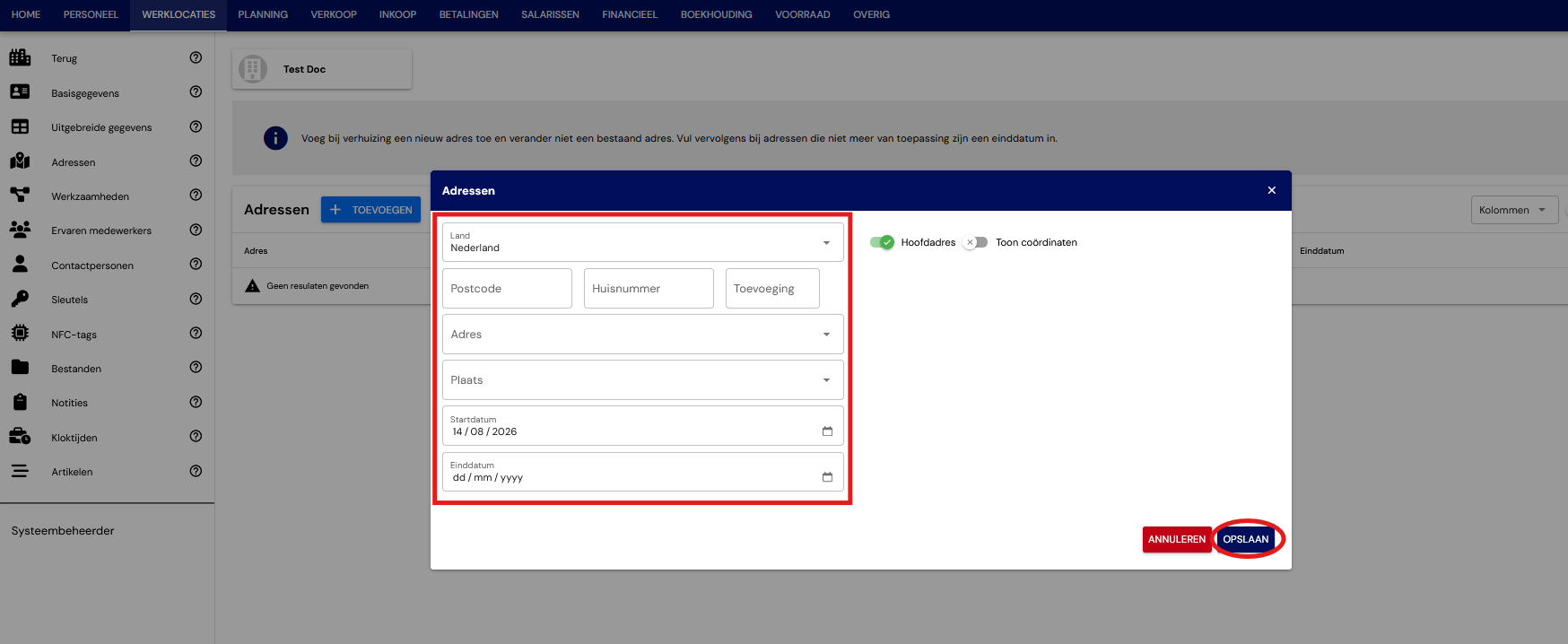
LET OP: Na deze stap is jouw werklocatie aangemaakt met alle basisinformatie, maar nog niet actief.
Was dit artikel nuttig?
Dat is fantastisch!
Hartelijk dank voor uw beoordeling
Sorry dat we u niet konden helpen
Hartelijk dank voor uw beoordeling
Feedback verzonden
We stellen uw moeite op prijs en zullen proberen het artikel te verbeteren