#1. Werkbonnen & Handtekeningen instellen
Om werkbonnen in te stellen voor een dienst moet je:
Ga naar WERKLOCATIES -> Selecteer een werklocatie
Ga naar 'Werkzaamheden' -> open de gewenste werkzaamheid
Ga naar 'Werkbon & E-mails'
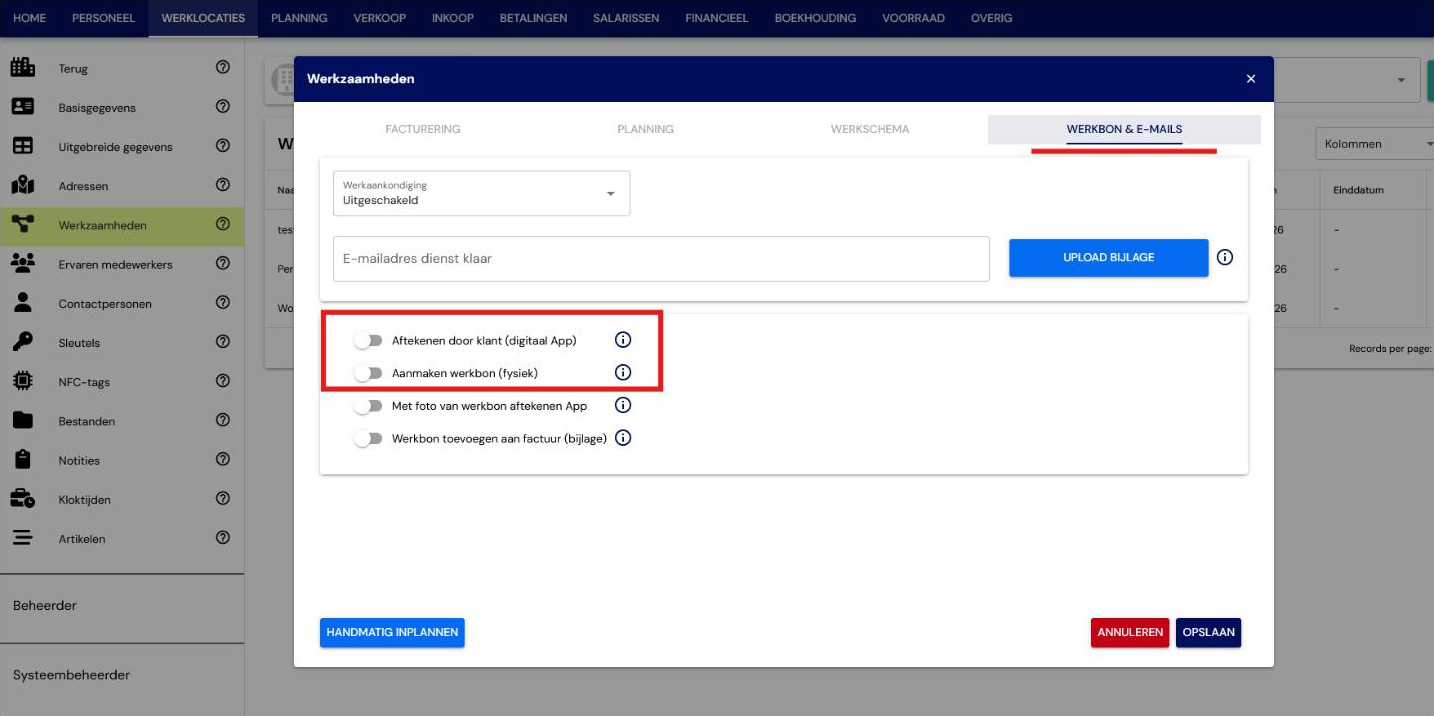
'Aftekenen door klant (digitaal App)' - als je dit inschakelt, kunnen medewerkers en klanten de Werkbon vanuit de app ondertekenen
'Aanmaken werkbon (fysiek)' - als je dit inschakelt, kun je een pdf van de werkbon genereren vanuit de Backoffice
#2. Hoe jouw klant en medewerker de werkbon kunnen ondertekenen
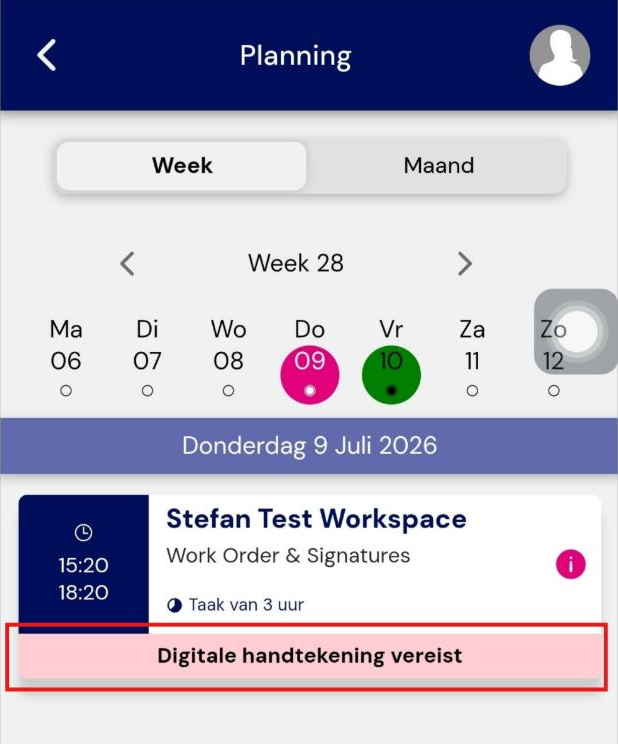
Nadat je een dienst hebt gepland met ondertekenen en werkbonnen ingeschakeld, moet jouw medewerker naar Functies -> Planning gaan
LET OP: Dit wordt gedaan op de telefoon van jouw medewerker
(Stap 1) Klik op 'Digitale handtekening vereist'
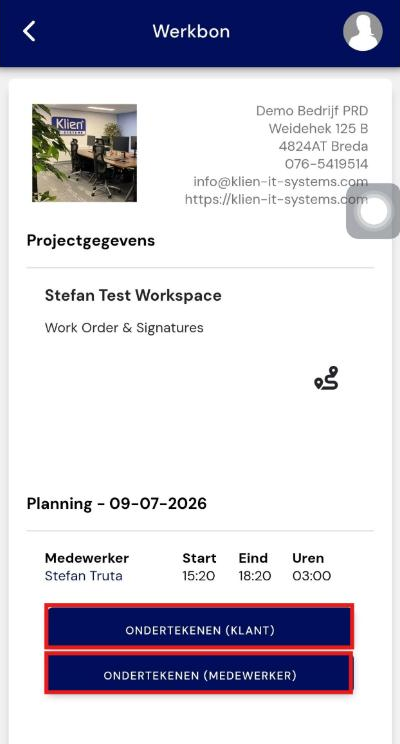
(Stap 2&3) Klik op 'Ondertekenen (Klant)' & Klik op 'Ondertekenen (Medewerker)'
LET OP: Klant en medewerker ondertekenen apart met hun vinger
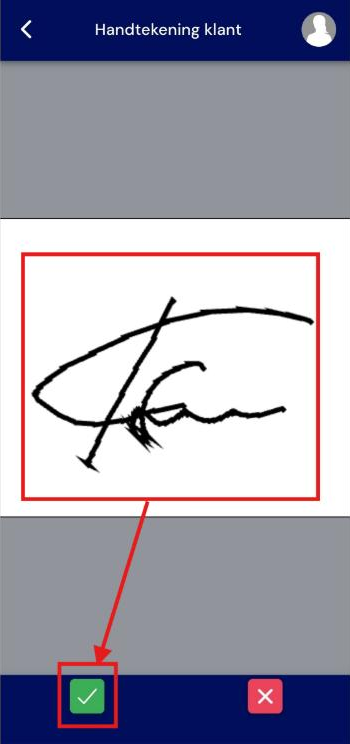
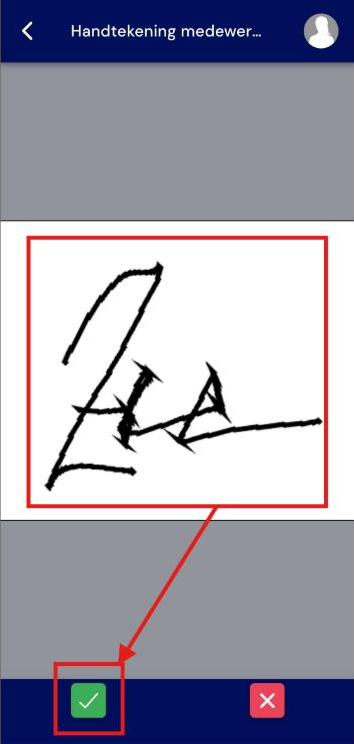
LET OP: je kunt de handtekening verwijderen en opnieuw proberen via het rode X
(Stap 4) Daarna zie je de opgeslagen handtekeningen.
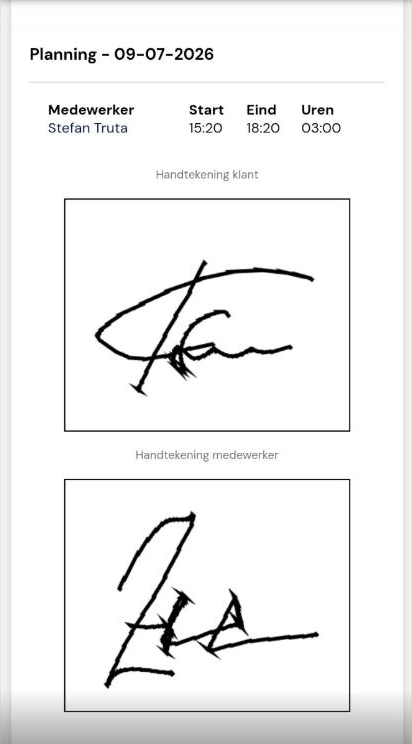
LET OP: Als de taak verdeeld is over meerdere medewerkers, kan slechts 1 van hen ondertekenen. Probeer niet tegelijkertijd te ondertekenen, want dit kan een foutmelding veroorzaken.
#3. De werkbon met handtekeningen genereren
Nadat zowel klant als medewerker hebben ondertekend, moet je:
Ga naar PLANNING -> Medewerkers-/Werklocatie planning
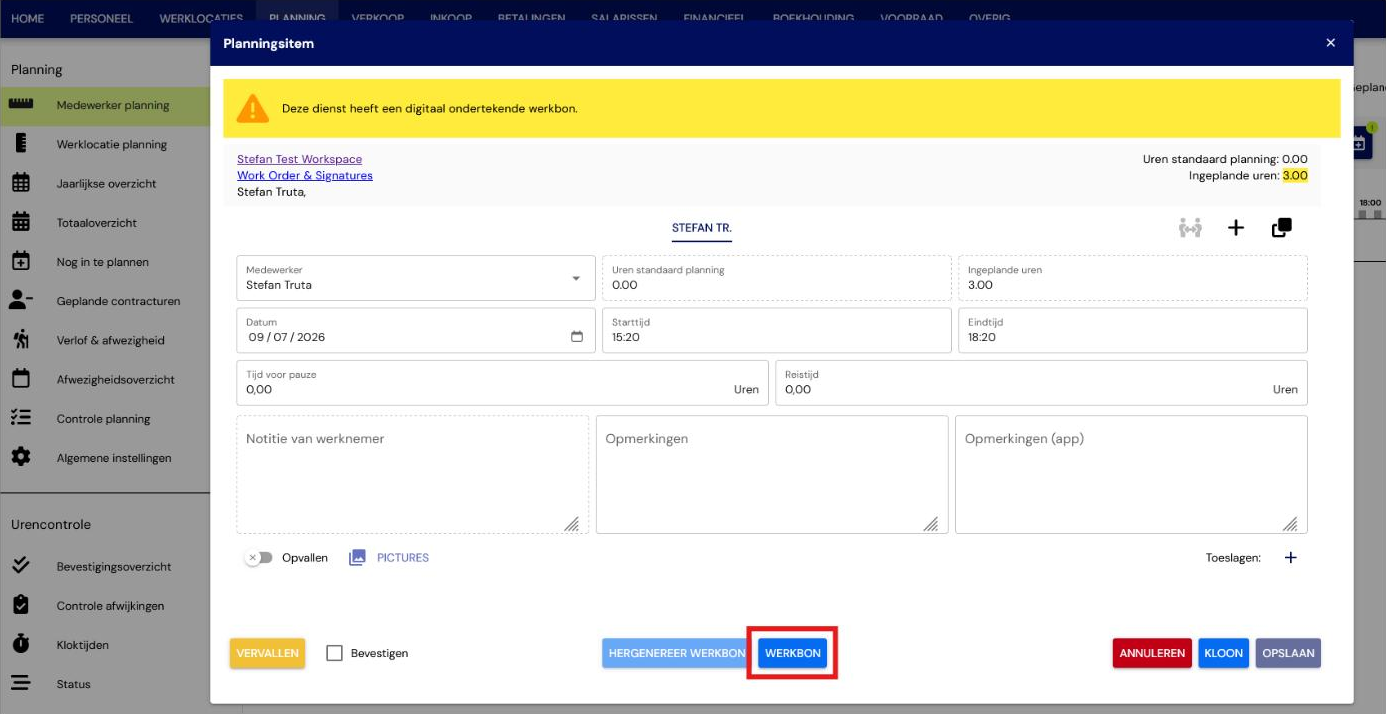
Klik op de dienst
Klik op 'Werkbon' & een PDF wordt geopend
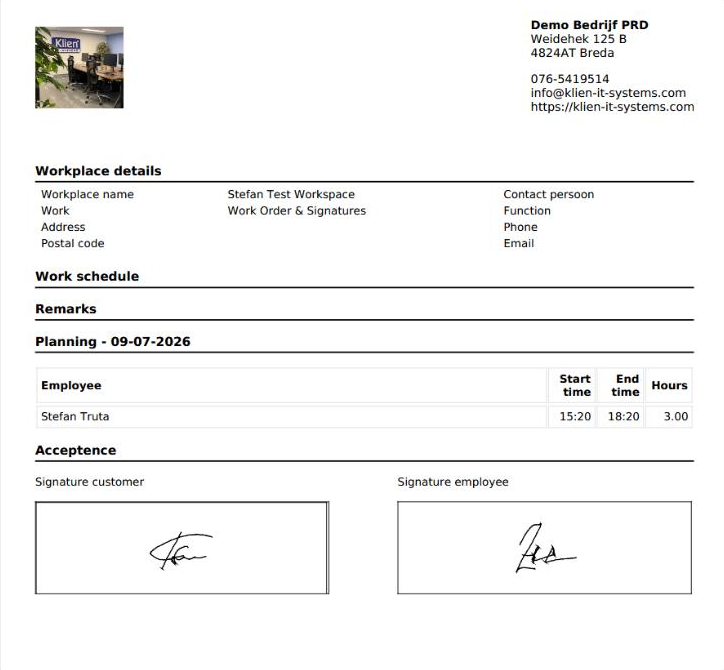
LET OP: Wanneer de werkbon wordt ondertekend voordat de werkzaamheid is bevestigd, worden altijd de geplande uren getoond. Als je de dienst daarna bevestigt met andere uren dan gepland, wordt de werkbon niet aangepast, zelfs niet als je deze opnieuw genereert
Was dit artikel nuttig?
Dat is fantastisch!
Hartelijk dank voor uw beoordeling
Sorry dat we u niet konden helpen
Hartelijk dank voor uw beoordeling
Feedback verzonden
We stellen uw moeite op prijs en zullen proberen het artikel te verbeteren