(Stap 1) De dienst aanmaken
Om een dienst aan te maken voor jouw werklocatie moet je:
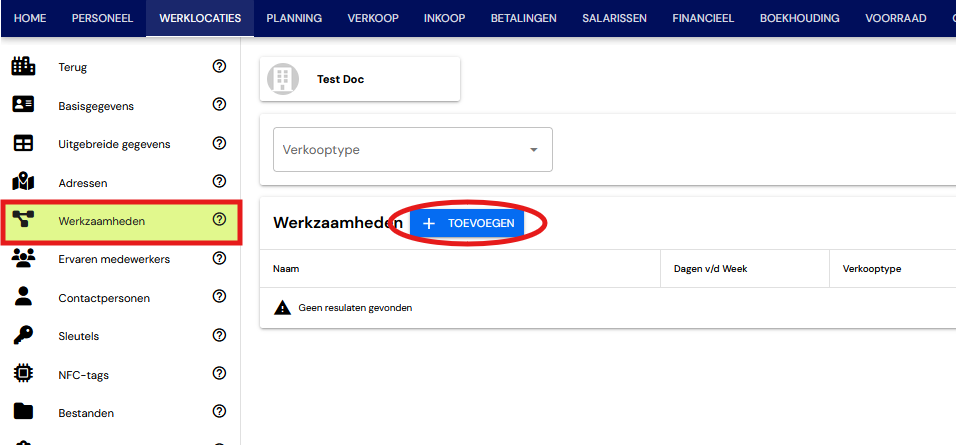
Ga naar WERKLOCATIES & open het profiel van jouw werklocatie
Ga naar "Werkzaamheden"
Druk op '+TOEVOEGEN'
(Stap 2) De dienst instellen
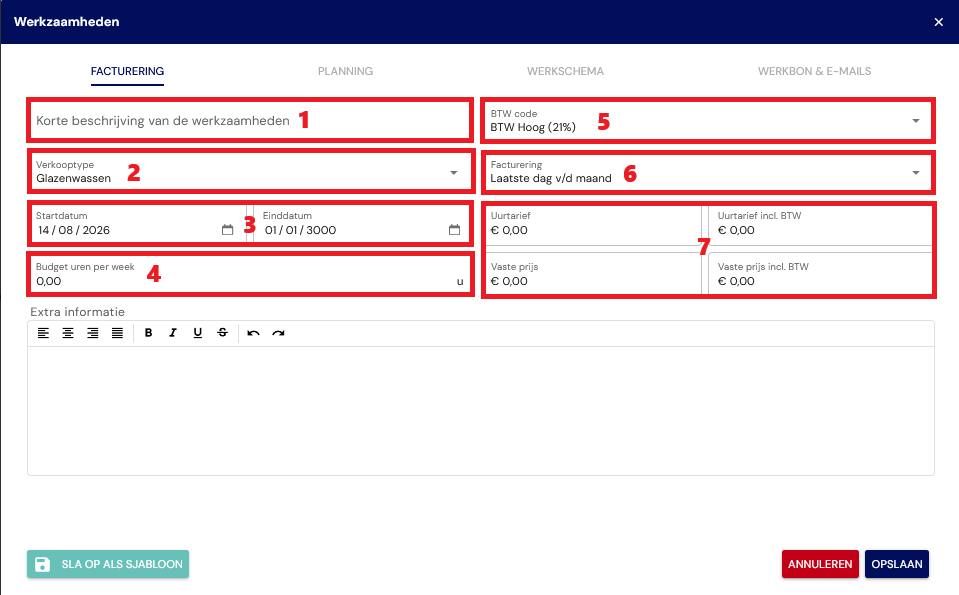
(1) Facturering
In dit paneel kun je het volgende instellen:
Naam van de dienst
Verkooptype - dit koppelt de dienst aan de grootboekrekening bij het factureren
Start- en einddatums voor de dienst
Budgeturen
Btw-code - dit wordt weergegeven op alle facturen voor deze dienst
Factureringstype - je kunt kiezen tussen verschillende types periodieke en directe facturering
Laatste dag van de maand
Vaste dag van de maand
Kwartaal
Jaar
Wekelijks interval
Maandelijks interval
Wekelijks
4-wekelijks
Direct (per dienst)
Geen automatische factuur
Prijsopties
(2) Planning
Hier kun je de terugkerende planning van de dienst instellen. Er zijn 2 hoofdzaken die je moet selecteren:
A. De frequentie - er zijn verschillende frequentie-opties:
Vaste weeknummers - voer weeknummers in of selecteer een vaste set weeknummers waarop je de dienst wilt laten uitvoeren

Vaste maandnummers - voer de maanden in of selecteer een vaste set maanden en in welke week van de maand je de dienst wilt laten uitvoeren
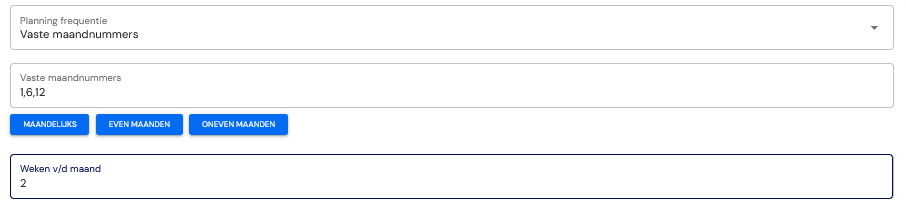
LET OP - de eerste week van de maand is de eerste volledige week, ongeacht de datums, en de laatste week van de maand begint met de laatste maandag, ongeacht de datums
Interval weken - selecteer het interval in weken tussen elke dienst. Het interval begint te tellen vanaf de week na de week waarin de dienst is gepland.

Geen terugkerende planning
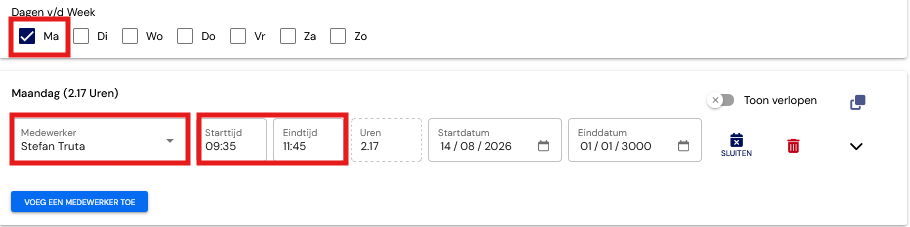
B. De dag van de week - je stelt de dag van de week, de medewerker en het interval van de dienst in
Aanvullende informatie:
Als er geen dag van de week is geselecteerd, genereert het systeem een agenda-item 'In te plannen' met de totale tijd die je invoert (als er geen totale tijd is geselecteerd wordt er een aangemaakt met een totale tijd van 0)
Als er geen medewerker is geselecteerd maar wel de weekdag, genereert het systeem een agenda-item 'In te plannen' met de totale tijd die je invoert
Als er meerdere weekdagen zijn geselecteerd, kun je de medewerkers en planning van de ene dag naar de andere kopiëren via het kopieer-icoon

Je kunt een medewerker verwijderen uit de terugkerende planning, ofwel door een einddatum in te stellen (als je wilt dat dit wordt verwijderd in de toekomst), ofwel door op sluiten te drukken (dit sluit de medewerker af met de huidige datum).

Als je een medewerker hebt toegevoegd die je niet wilde, kun je deze verwijderen via het prullenbak-icoon. Dit kan alleen als er nog geen planning is gegenereerd.
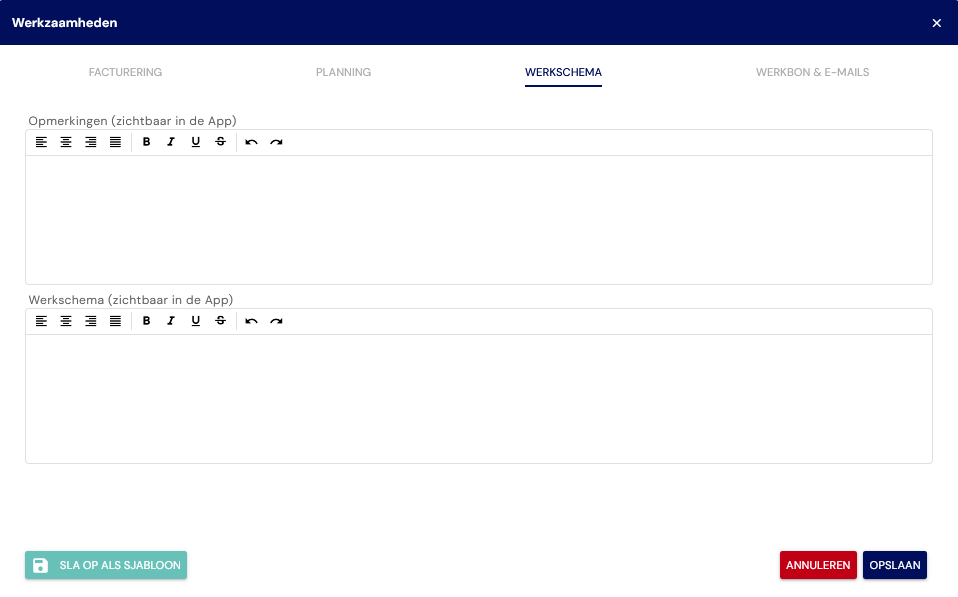
(3) Werkschema
Je kunt notities toevoegen aan het werkschema
(4) Werkbon en E-mails
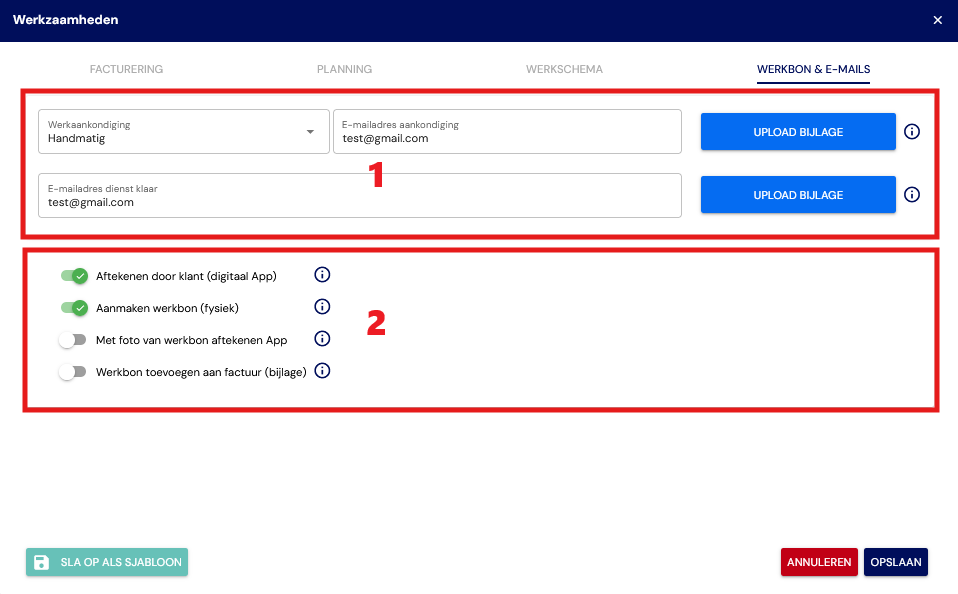
Hier kun je:
Het e-mailadres instellen voor de aankondiging van de dienst en het e-mailadres voor de melding dat de dienst is voltooid
De bevestigingsvoorwaarden voor de dienst selecteren: het genereren van een werkbon, deze digitaal ondertekenen vanuit de app, een foto uploaden etc.
(Stap 3) Opslaan
Nadat je alle informatie hebt ingevoerd, kun je deze opslaan om de planning te genereren. Na het opslaan kun je de werkzaamheid ook als sjabloon opslaan voor gebruik bij andere diensten.

Was dit artikel nuttig?
Dat is fantastisch!
Hartelijk dank voor uw beoordeling
Sorry dat we u niet konden helpen
Hartelijk dank voor uw beoordeling
Feedback verzonden
We stellen uw moeite op prijs en zullen proberen het artikel te verbeteren