#1. Formulier- en Antwoordtypes instellen
Formuliertypes en Antwoordtypes zijn de belangrijkste kenmerken van formulieren. Om ze in te stellen heb je beheerderstoegang in de Backoffice nodig.
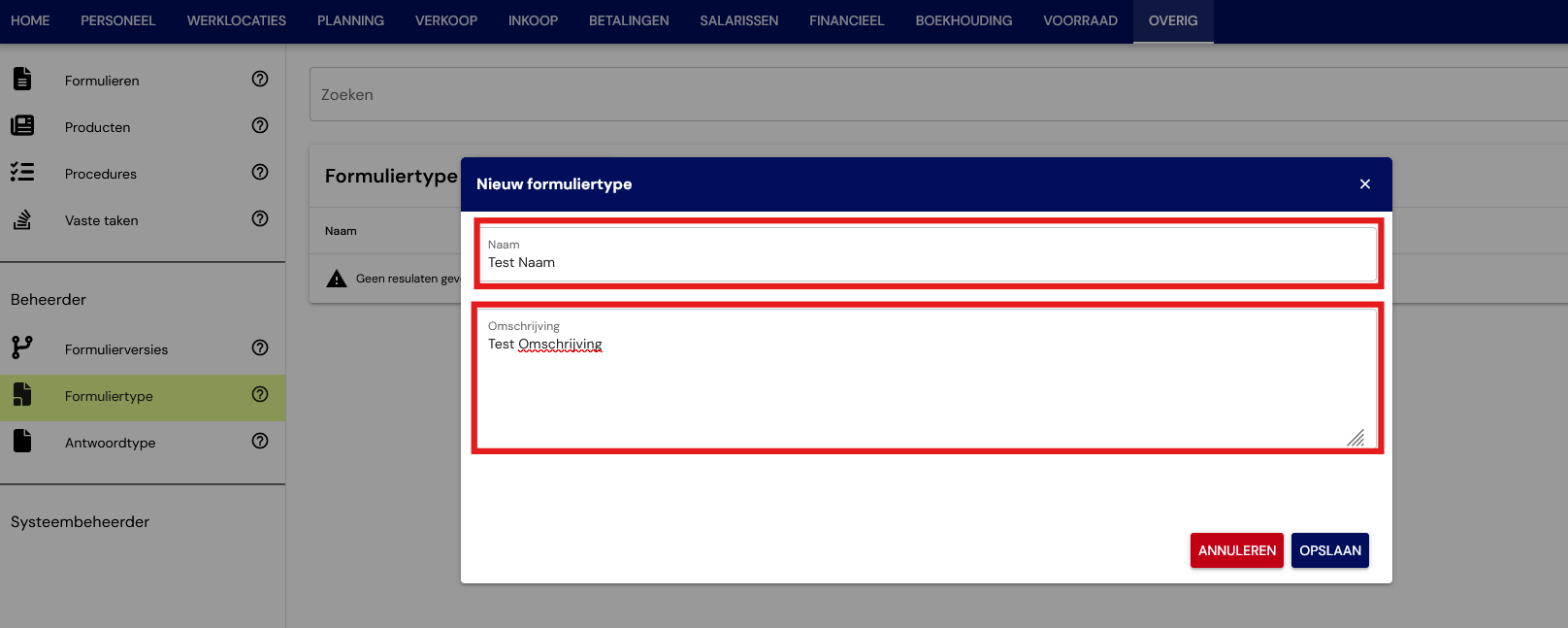
(Stap 1) Formuliertypes aanmaken
Ze bepalen waarvoor het formulier bedoeld is en hoe jouw supervisors ze moeten gebruiken.
Om ze in te stellen ga je naar:
OVERIG -> (Beheerder) Formuliertype -> Toevoegen
(Stap 2) Antwoordtypes aanmaken
Ga naar: OVERIG -> (Beheerder) Antwoordtype
Het systeem biedt 5 voorgemaakte opties die je direct kunt gebruiken.
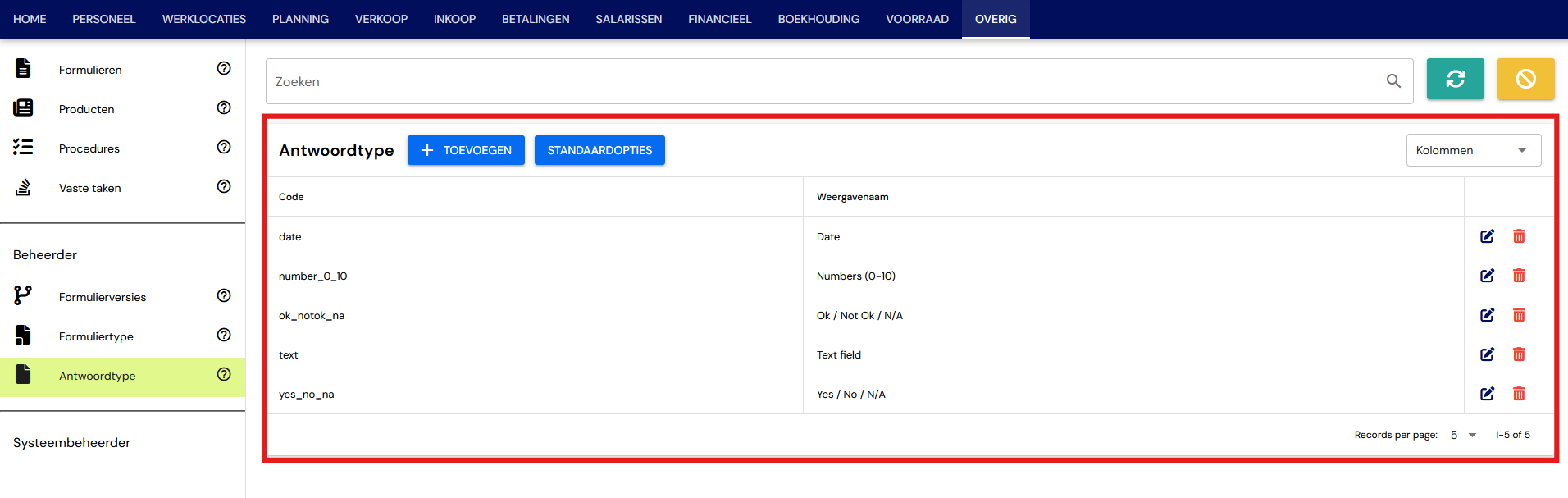
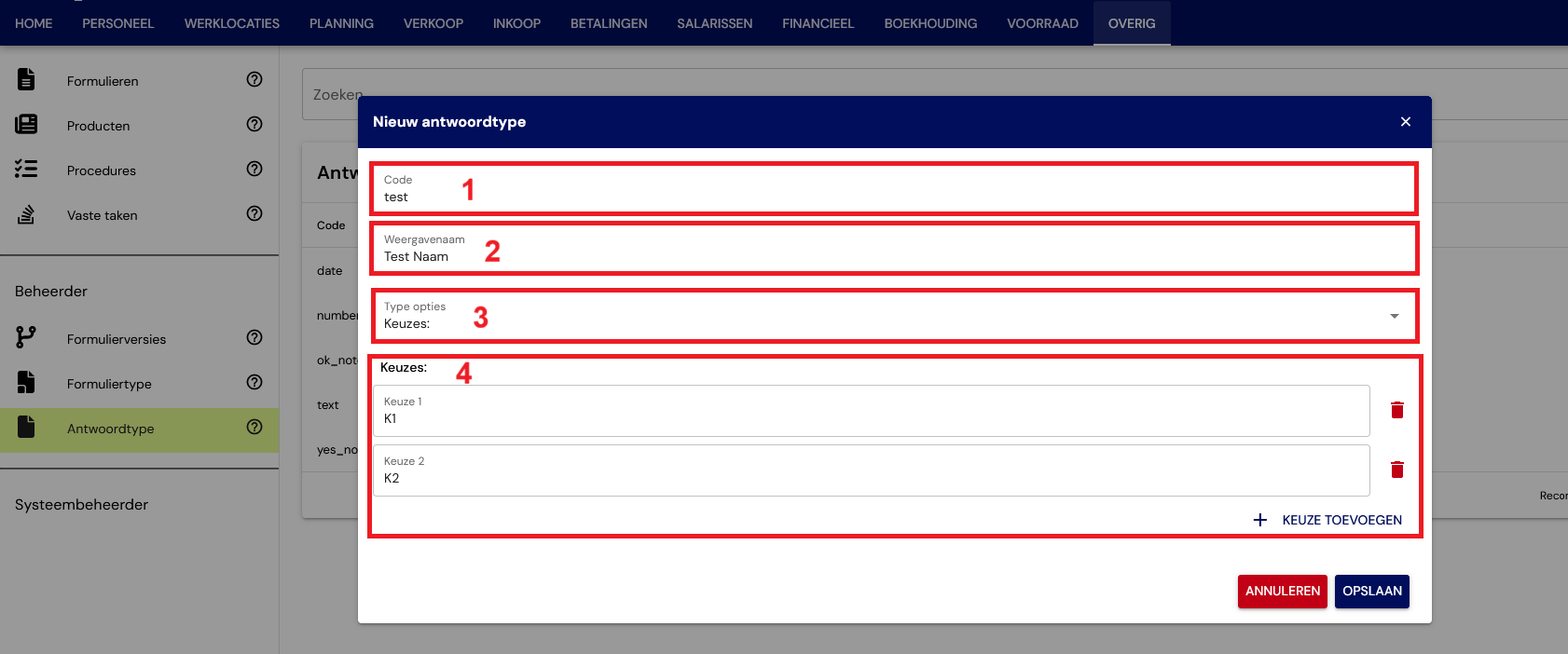
Om er een in te stellen klik je op TOEVOEGEN (of je kunt er een bewerken door erop te klikken):
Geef het een unieke code
Geef het een naam
Selecteer het type opties - Getal, Tekst, Datum, Opties, etc.
Definieer de antwoorden
#2. Een Formulier aanmaken
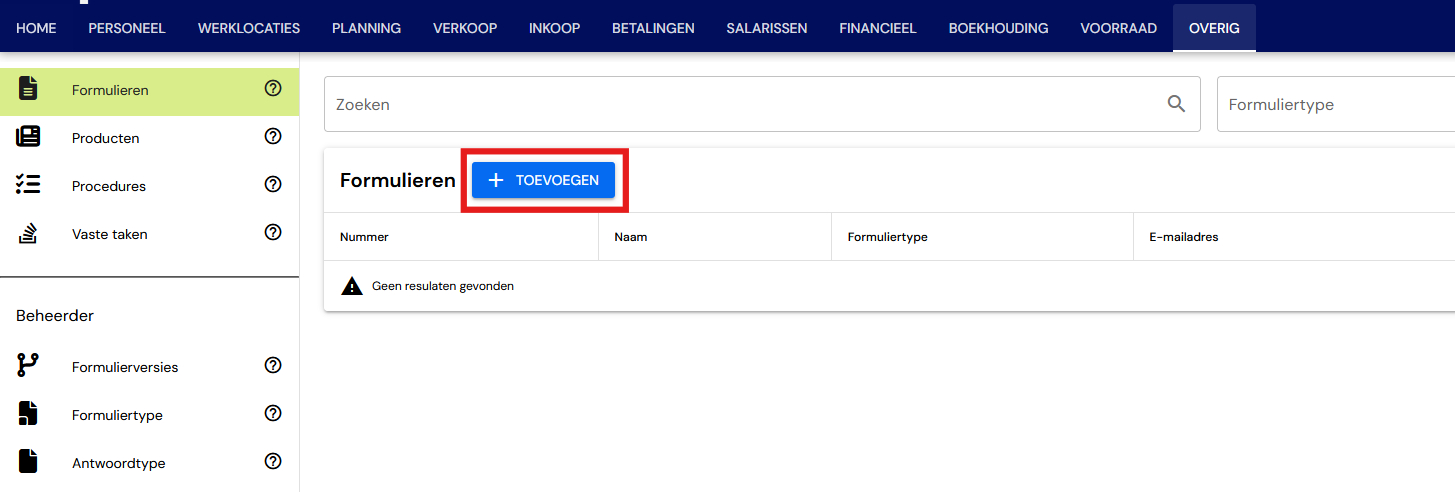
Je kunt formulieren aanmaken die je vervolgens kunt gebruiken voor jouw Werklocaties en Medewerkers.
Ga naar: OVERIG -> Formulieren -> Toevoegen
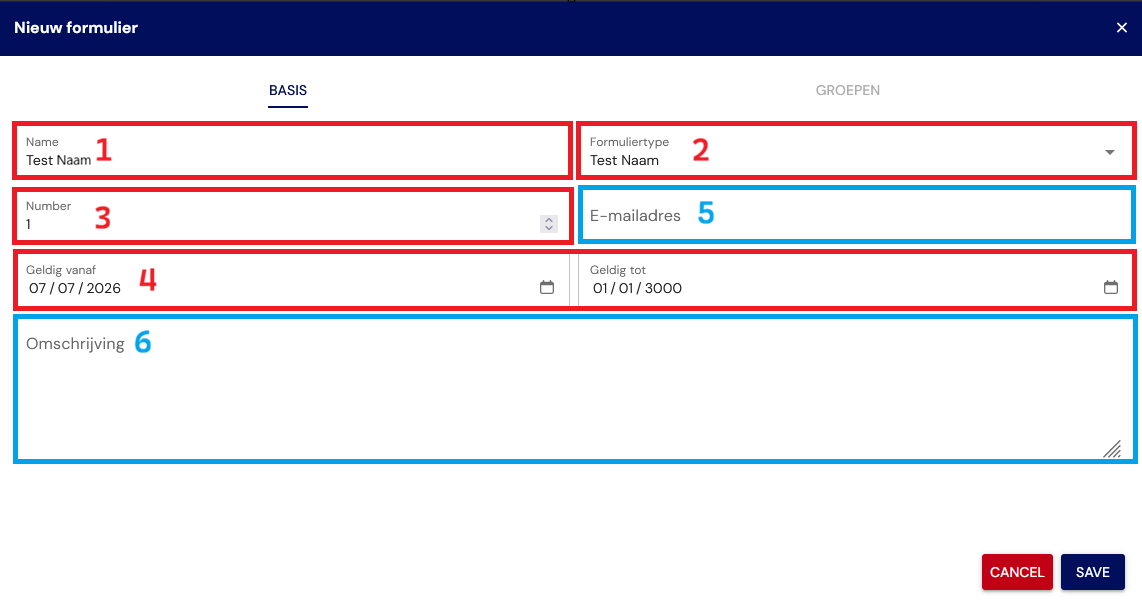
(Stap 1) Basisinformatie instellen
Verplichte informatie (ROOD):
Naam
Formuliertype - Je kunt kiezen uit de formuliertypes die je eerder hebt aangemaakt
Nummer - Dit moet uniek zijn per formulier
Geldigheid
Optionele informatie (BLAUW):
E-mail
Omschrijving
(Stap 2) Vragengroepen instellen
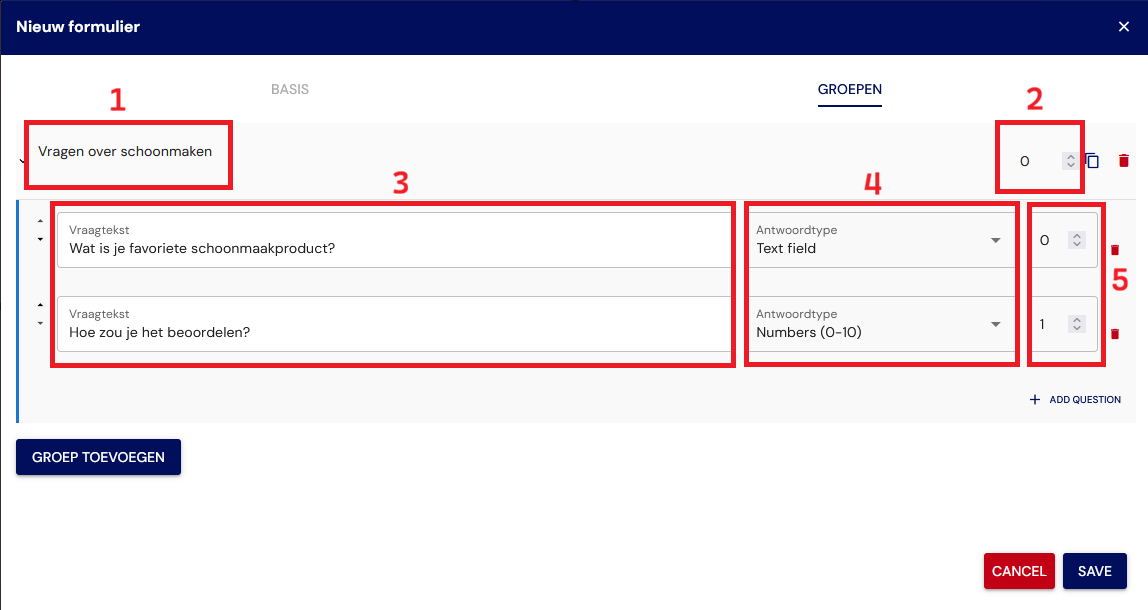
(A) Een groep toevoegen

(B) De groep instellen:
Voeg het type vragen toe dat je wilt stellen - Groepsnaam
Stel de volgorde voor jouw groepen in (0, 1, 2...)
Schrijf jouw vragen - Vraagtekst
Stel het type antwoord in vanuit de beschikbare lijst - Antwoordtype
Stel de volgorde van de vragen in (0, 1, 2...)
(C) Aanvullende opties
Nog een groep toevoegen
Nog een vraag toevoegen
Groep / Vraag verwijderen

Groep dupliceren

#3 Hoe gebruik je de Formulieren
Ga naar: WERKLOCATIES -> Kies een Werklocatie -> Ga naar Notities -> Toevoegen
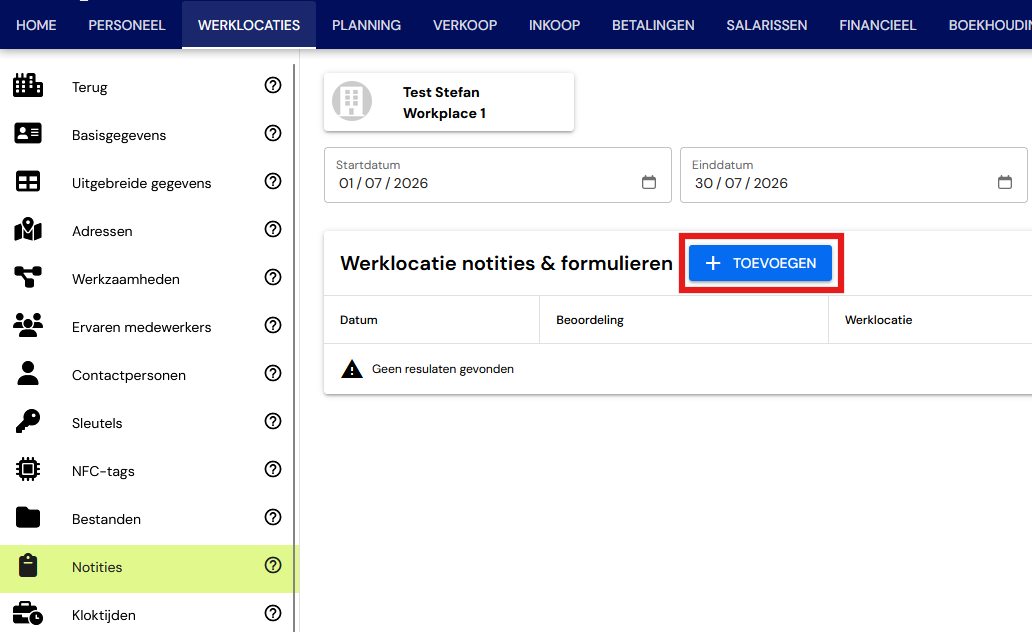
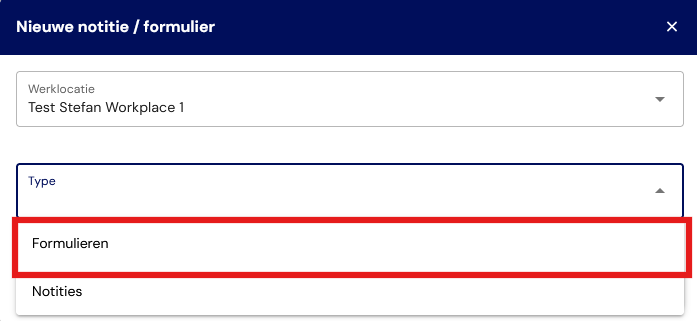
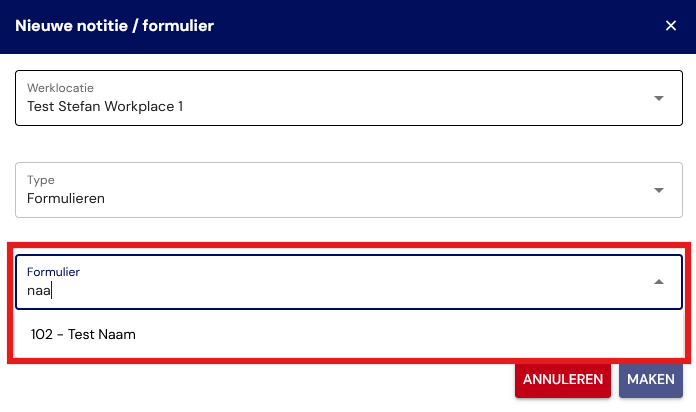
(Stap 1) Het Type & de Naam van het formulier selecteren
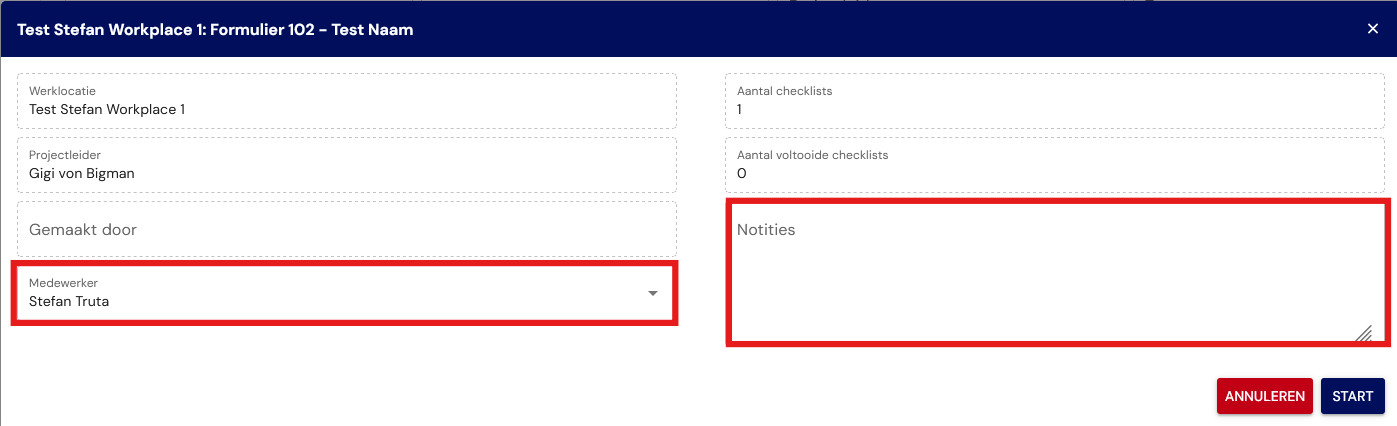
(Stap 2) Medewerkers selecteren
Alle medewerkers die actief zijn op de werklocatie worden standaard toegevoegd aan het Formulier. Je kunt ook notities toevoegen.
(Stap 3) De vragen van elke groep beantwoorden
(A) Hoofdacties
Je moet de vragen beantwoorden die je hebt ingesteld voor de eerste groep
Beoordeel de vragengroep
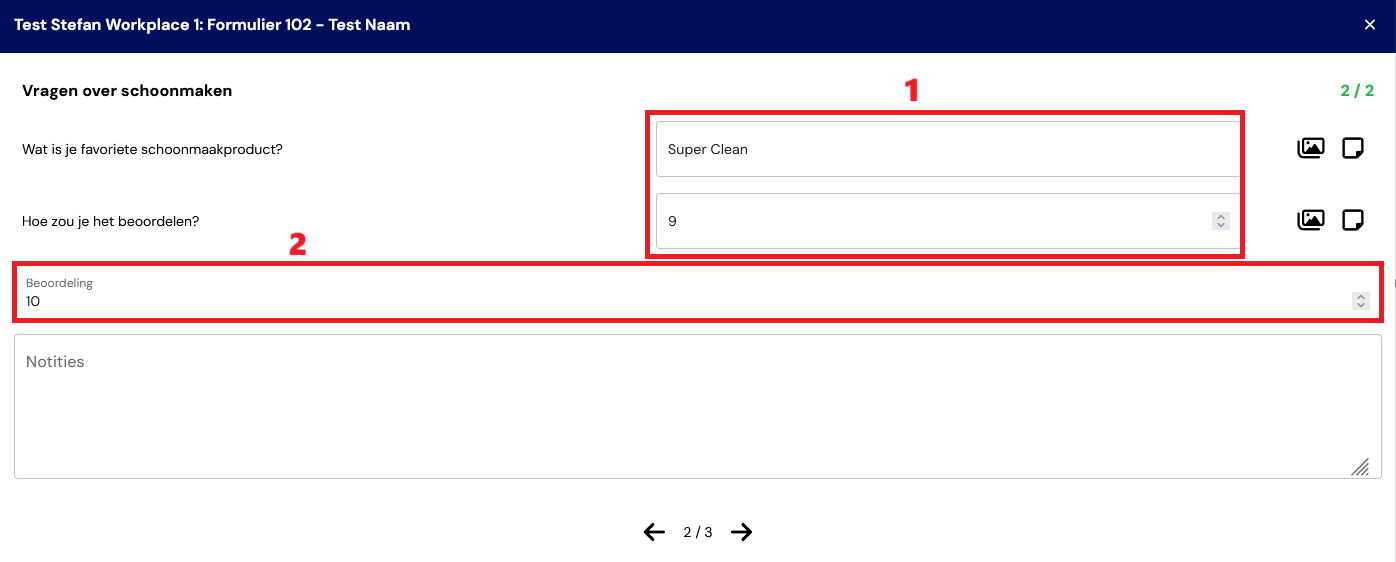
(B) Aanvullende acties
Afbeeldingen toevoegen bij de vragen

Notities toevoegen per vraag

Notities toevoegen voor de vragengroep

LET OP: Je doet dit voor elke vragengroep die je hebt aangemaakt.
(Stap 3) Eindbeoordeling & Opslaan
Je krijgt automatisch een overzicht van de resultaten en het gemiddelde van alle beoordelingen van alle vragengroepen.
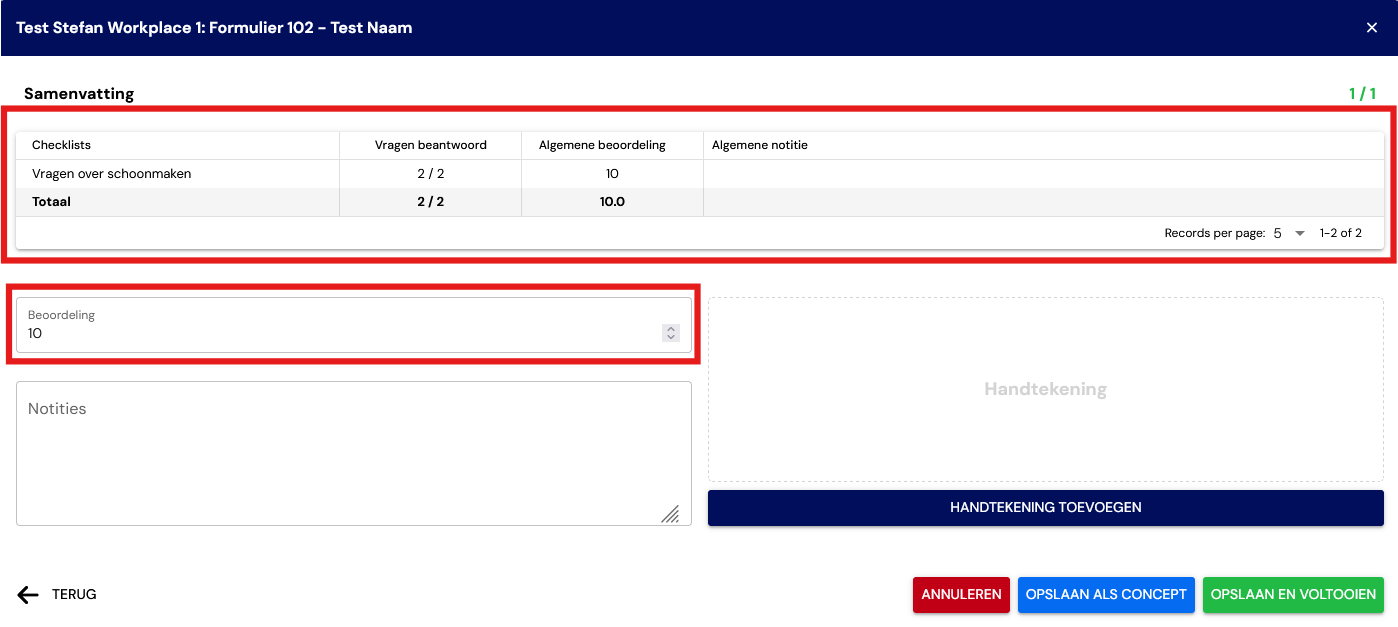
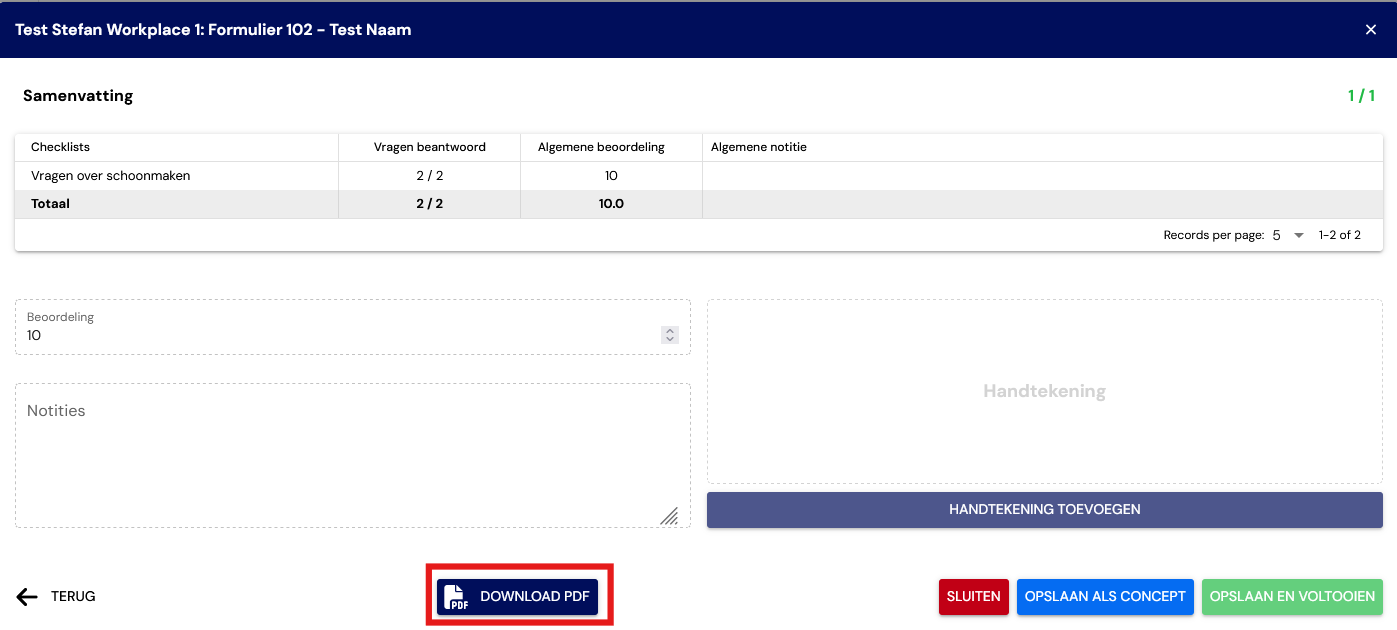
Je kunt vervolgens definitieve notities toevoegen, het formulier ondertekenen en opslaan op basis van jouw behoeften, en de pdf downloaden (zodra je het als definitief opslaat).
#4 Formulieren controleren per medewerker
Ga naar: PERSONEEL -> Selecteer een medewerker -> Ga naar Notities
Je kunt de notities bekijken die aan deze medewerker zijn gekoppeld en ook een specifiek Formulier aanmaken vanuit hen (zie #3 Hoe gebruik je de Formulieren)
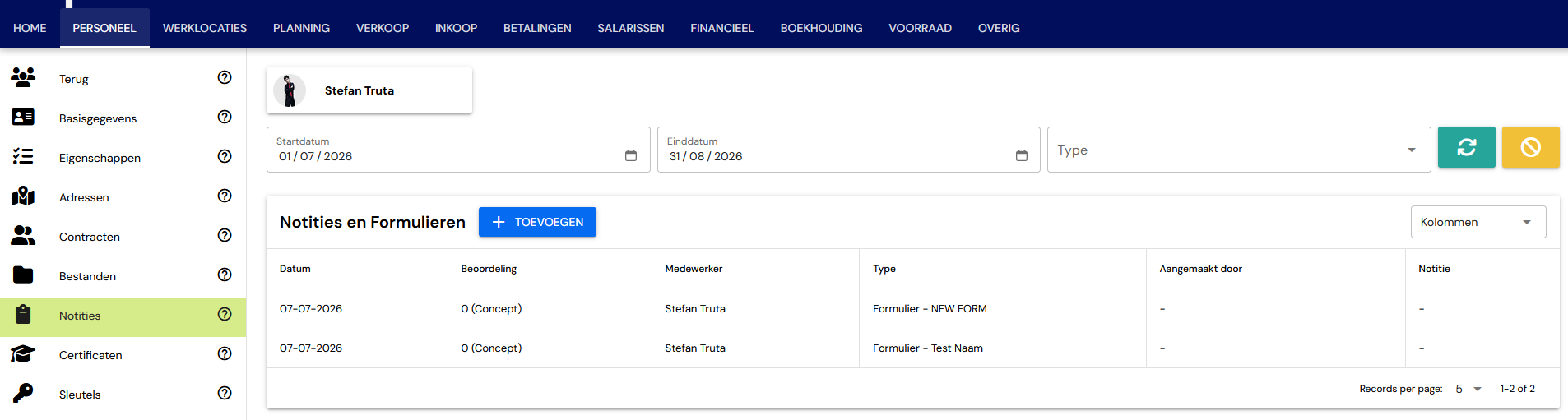
LET OP: Hier zie je geen formulieren die zijn aangemaakt in WERKLOCATIES -> Notities
Was dit artikel nuttig?
Dat is fantastisch!
Hartelijk dank voor uw beoordeling
Sorry dat we u niet konden helpen
Hartelijk dank voor uw beoordeling
Feedback verzonden
We stellen uw moeite op prijs en zullen proberen het artikel te verbeteren