UBL is een bestand (.xml) met dezelfde informatie als jouw factuur, in een vorm die boekhoudsoftware zelf kan lezen. Zo hoeft niemand de factuur over te typen. Het systeem kan twee soorten UBL-bestanden aanmaken, en elk heeft zijn eigen instellingen:
UBL (boekhouding) - voor jouw eigen boekhoudsoftware
UBL (klant) - voor de boekhoudsoftware van jouw klanten
Samenvatting van de stappen
A. Algemene instellingen (voor beide bestanden)
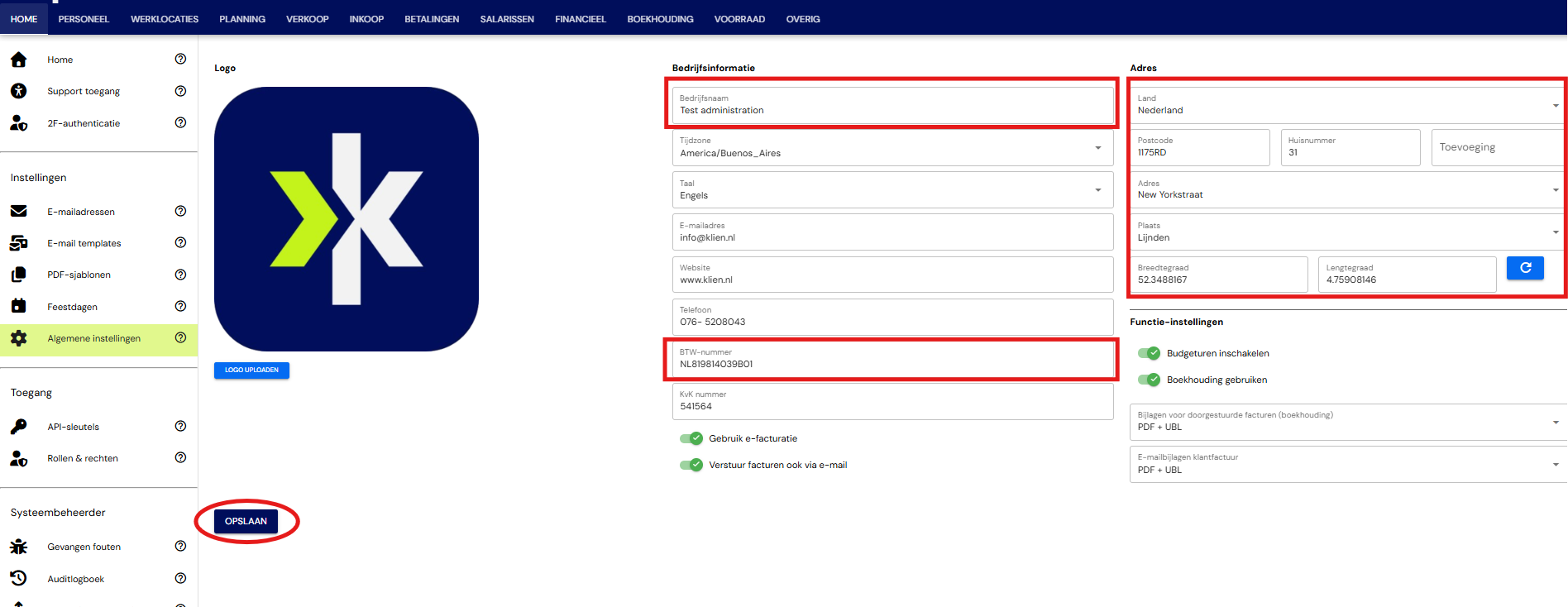
Controleer jouw bedrijfsgegevens in HOME - Algemene instellingen
Koppel een grootboekrekening aan elk verkooptype in VERKOOP - Verkooptypes
Controleer de categorie van jouw btw-codes in VERKOOP - Btw-codes
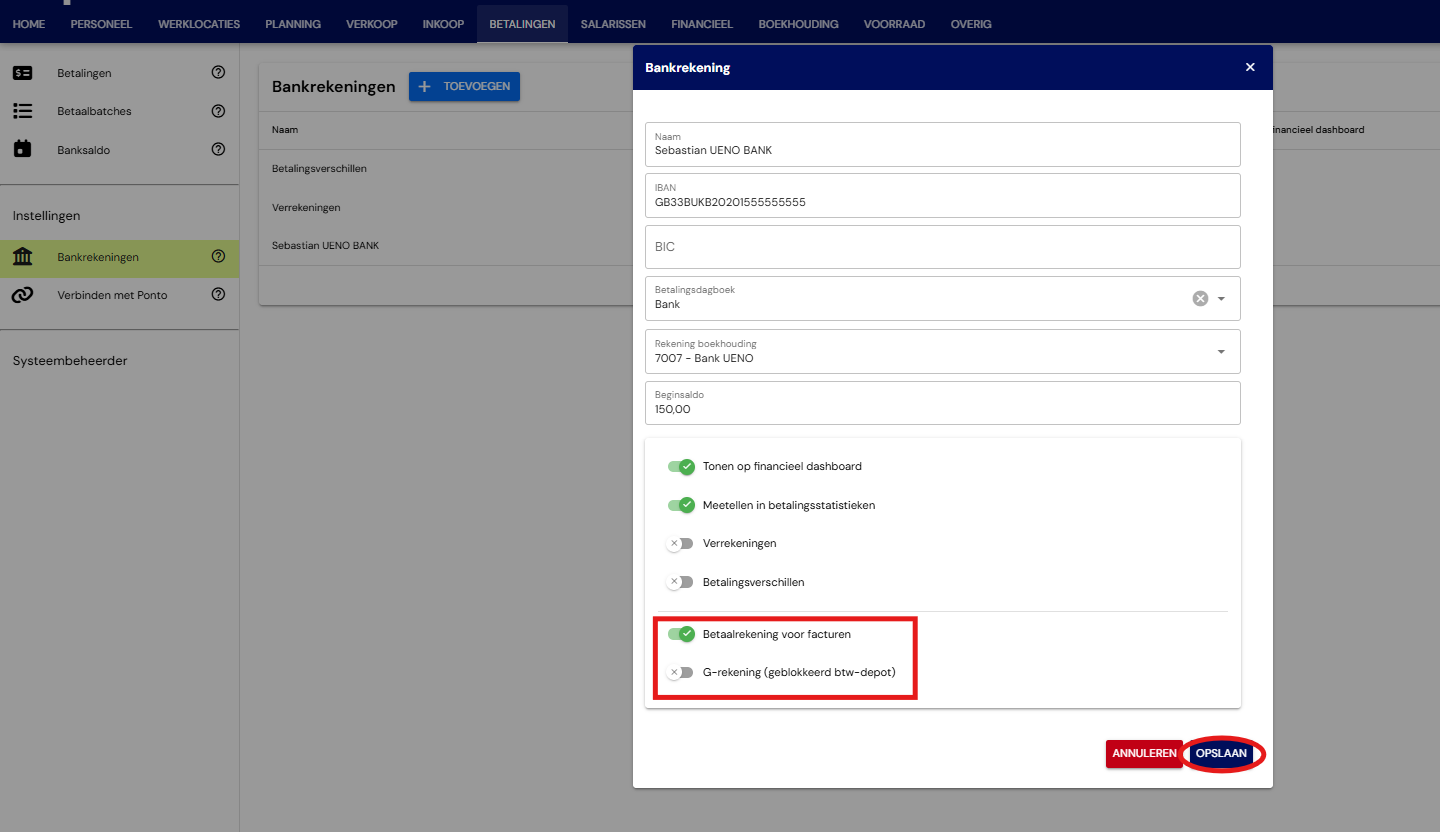
Selecteer de begunstigde rekening (en de G-rekening als je er een hebt) in BETALINGEN - Bankrekeningen
(Optioneel) Controleer het elektronische adres voor Peppol
B. Instellingen voor jouw eigen boekhouding
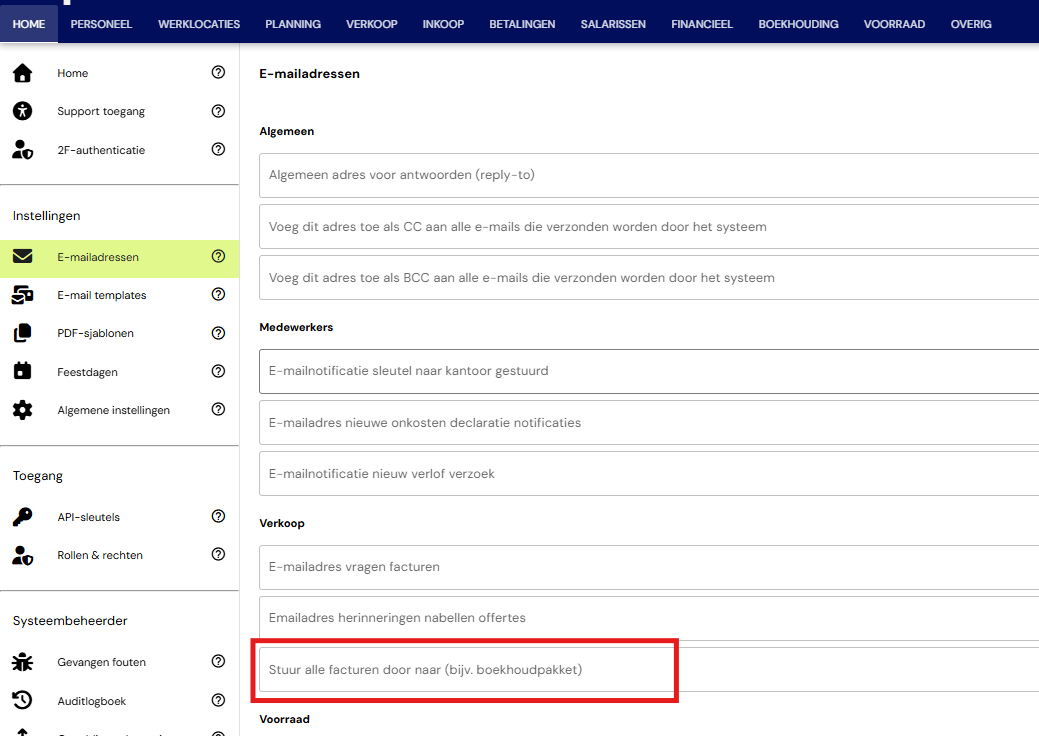
Vul het doorstuuradres in bij HOME - E-mailadressen
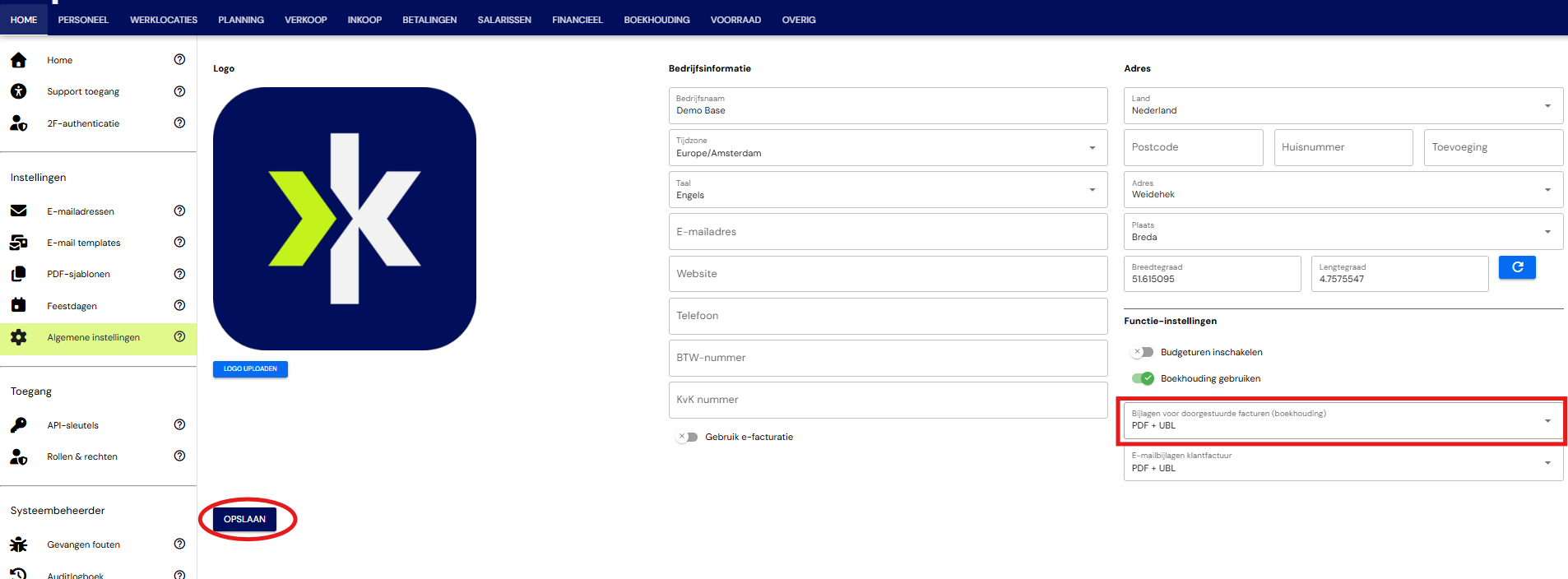
Kies de bijlagen van de doorgestuurde facturen in HOME - Algemene instellingen
C. Instellingen voor jouw klanten
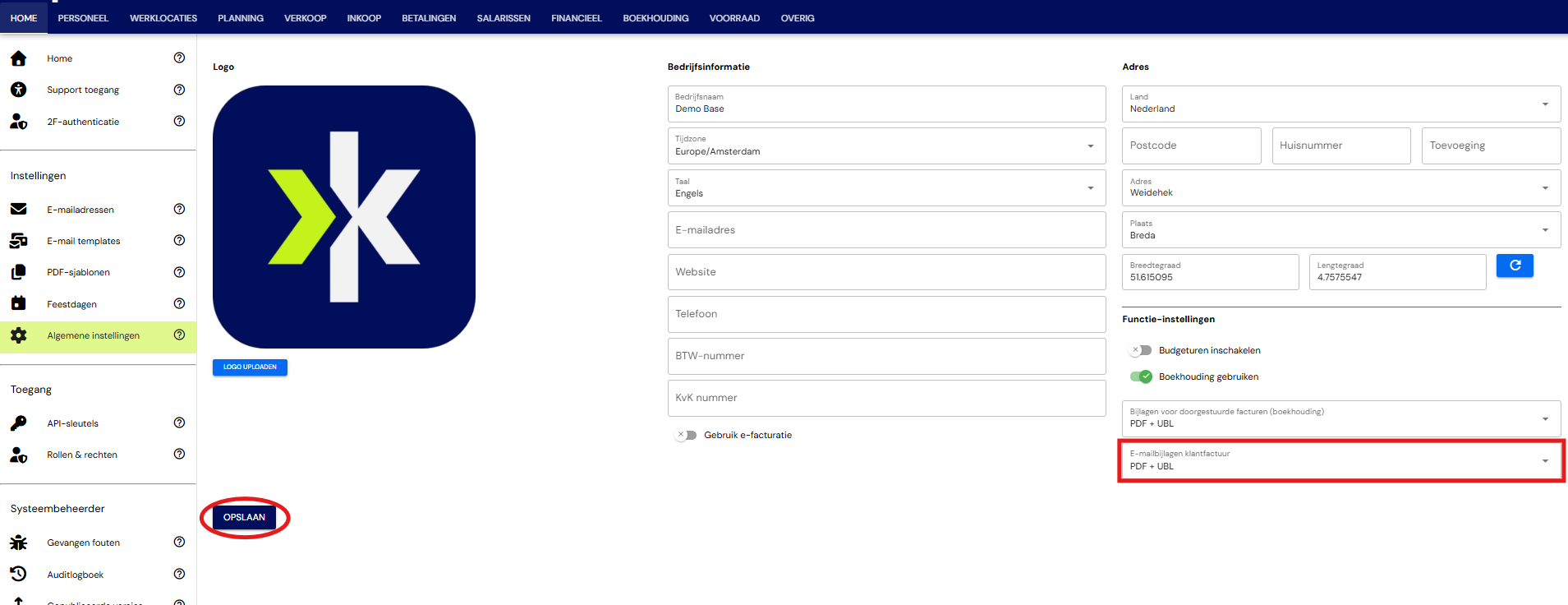
Kies de bijlagen voor alle klanten (HOME - Algemene instellingen of VERKOOP - Standaardbijlagen facturen) en, indien nodig, voor een specifieke klant in VERKOOP - Klanten
Stel de betaaldagen, de taal en het G-percentage in bij het klantprofiel
(Als jouw klant dit nodig heeft) Vul de grootboekrekeningcodes van jouw klant in bij het klantprofiel
A. Algemene instellingen
Deze instellingen hebben invloed op zowel het UBL-bestand voor jouw boekhouding als het bestand voor jouw klanten.
1. Bedrijfsgegevens
Jouw naam, btw-nummer en adres worden in elk bestand opgenomen. Lege velden worden weggelaten en de ontvangende software heeft ze vaak nodig. Zorg ervoor dat de gegevens actueel zijn om fouten te voorkomen:
Open HOME
Ga naar Algemene instellingen
Vul de naam, het btw-nummer en het adres in/bewerk deze
Opslaan (als je wijzigingen hebt aangebracht)
LET OP:
Het KvK-nummer is specifiek voor e-facturering.
2. Grootboekrekening van het verkooptype
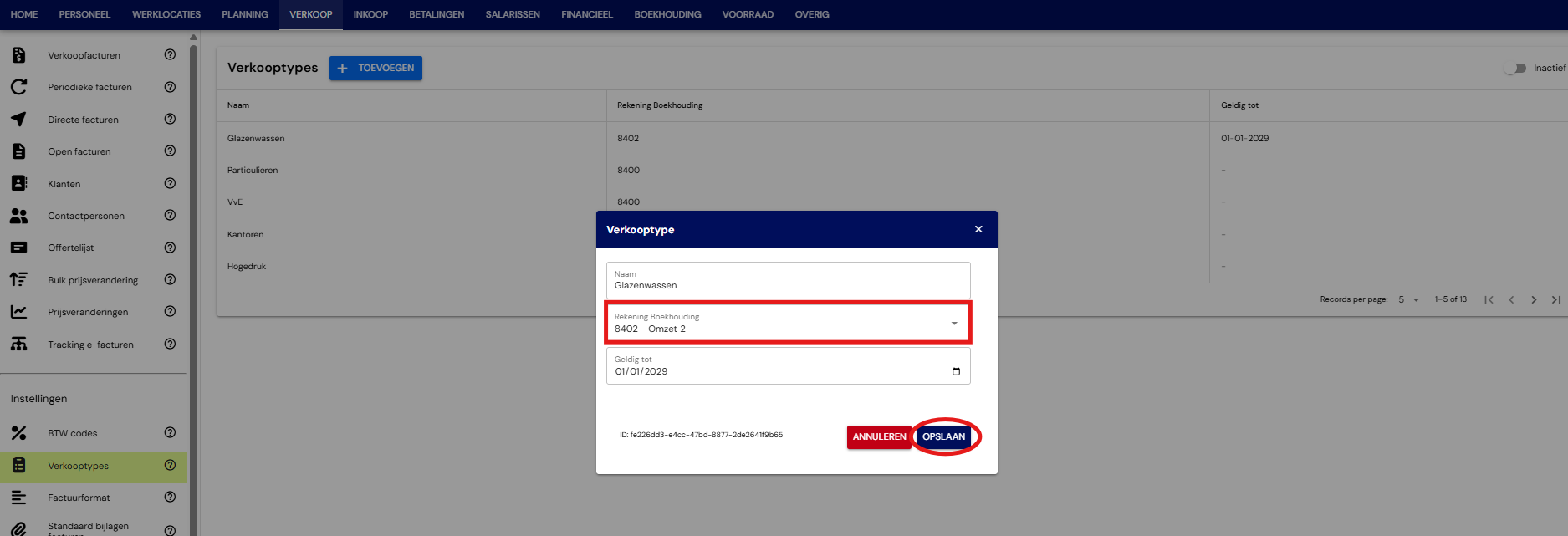
Het UBL-bestand vertelt jouw boekhoudsoftware precies waar elke factuurregel moet worden geboekt. Dit gebeurt op basis van Verkooptypes. Elk verkooptype is gekoppeld aan een grootboekrekening. Om deze te configureren moet je:
Ga naar VERKOOP
Selecteer Verkooptypes
Maak een verkooptype aan/open er een
Selecteer het rekeningnummer (boekhouding)
Opslaan
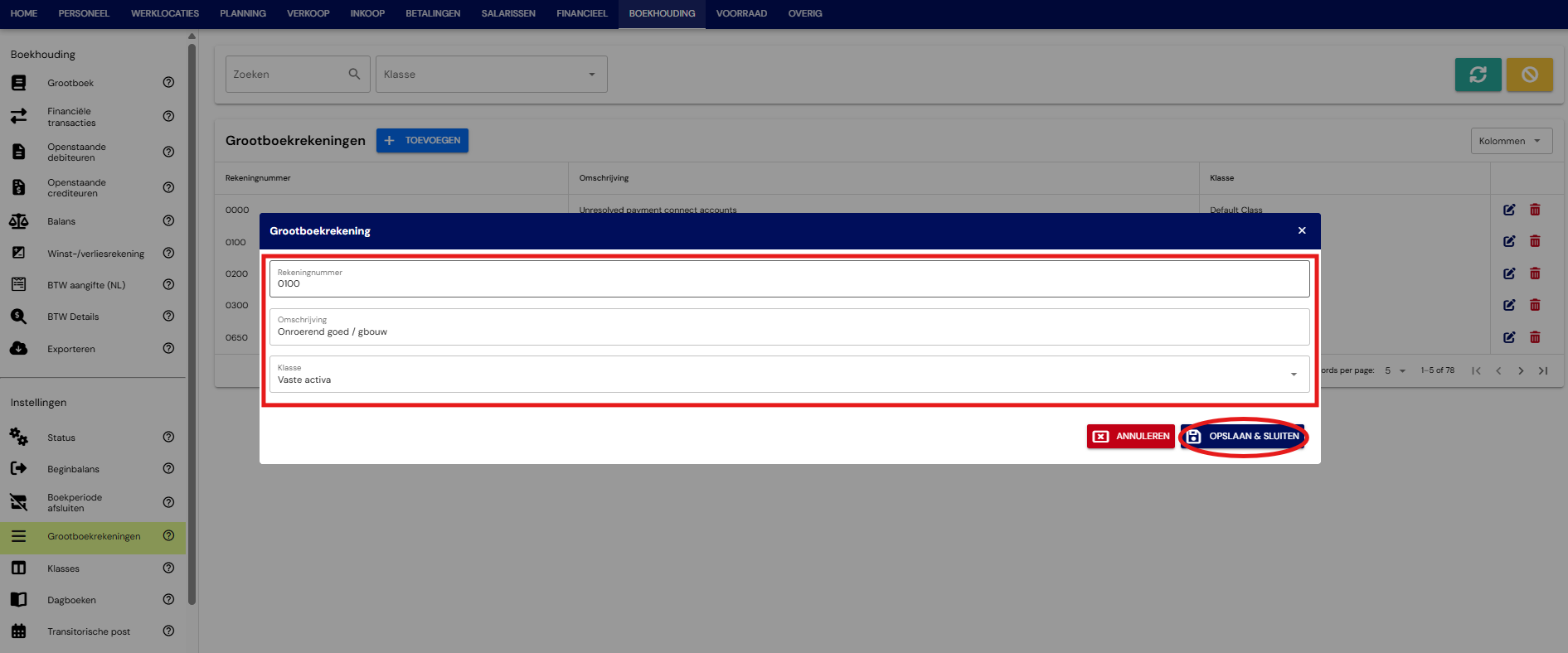
Als je nog geen grootboekrekening hebt aangemaakt, moet je:
Ga naar Boekhouding
Selecteer Grootboekrekeningen
Druk op "+TOEVOEGEN"
Stel de Naam, het Rekeningnummer en de Klasse in
Opslaan
LET OP:
Deze rekeningen verschijnen alleen in het UBL-bestand voor jouw klanten als je de grootboekrekeningen niet voor elk van jouw klanten in hun profiel invult.
3. Btw-codes
De btw-categorie van elke regel komt van de categorie van de btw-code, niet van het percentage. Zonder categorie gebruikt het systeem het percentage (boven 0% is standaard, 0% is nultarief). Hiervoor moet je:
Ga naar VERKOOP
Selecteer Btw-codes
Open de btw-code
Selecteer de categorie: standaard, nultarief, btw verlegd, intracommunautair, vrijgesteld, export of buiten bereik
Opslaan
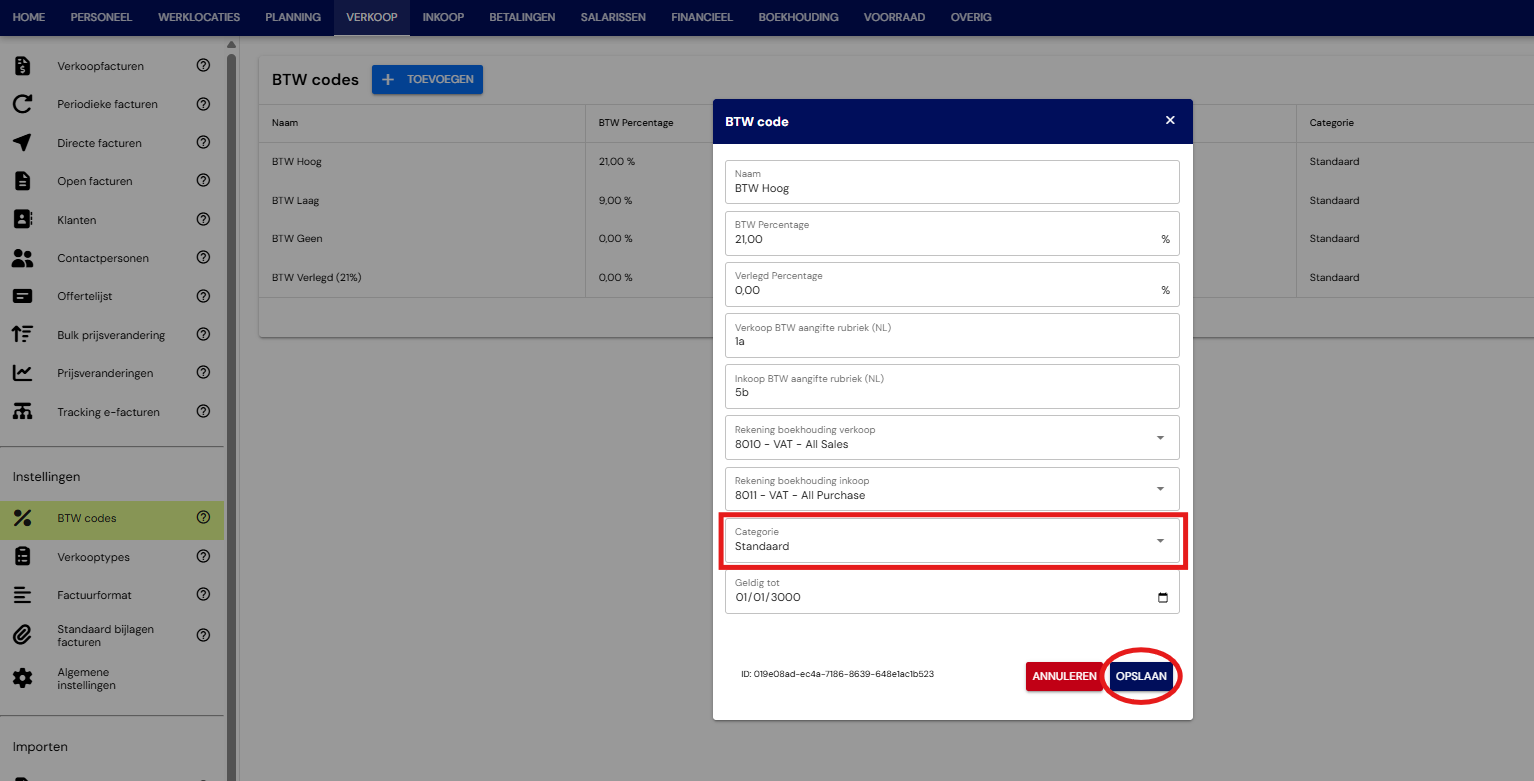
LET OP: Als de software van jouw klant de regels met 0% btw afwijst, controleer dan eerst de categorie van de btw-code.
4. Begunstigde rekening en G-rekening
Het bestand vertelt de ontvanger waar te betalen. Hiervoor worden altijd jouw eigen bankrekeningen gebruikt, nooit de rekening van de klant.
Om de rekening te selecteren waarop facturen worden betaald, moet je:
Ga naar BETALINGEN
Selecteer Bankrekeningen
Open de bankrekening waarop je wilt dat jouw klanten betalen
Schakel 'Begunstigde rekening voor facturen' in
Opslaan
Als je een geblokkeerde G-rekening hebt:
Open de G-rekening
Schakel 'G-rekening (geblokkeerd btw-depot)' in
Opslaan
LET OP:
Slechts één bankrekening kan elke schakelaar hebben. Als je deze voor een andere rekening inschakelt, wordt deze voor de eerste uitgeschakeld.
Als geen enkele rekening 'Begunstigde rekening voor facturen' heeft, worden de betalingsgegevens weggelaten uit het bestand. De factuur is nog steeds geldig, maar de ontvangende software kan de betaling niet automatisch voorstellen.
Een creditnota heeft nooit betalingsgegevens.
Deze rekeningen zijn hetzelfde voor al jouw klanten. Je kunt het G-percentage en de betalingsvoorwaarden voor elke klant instellen vanuit het profiel
(Optioneel) Elektronisch adres - Peppol
Het systeem voegt alleen een elektronisch adres toe aan een partij als de partij is ingesteld om e-facturering (Storecove) te gebruiken, een btw-nummer heeft en zich in een land bevindt met een bekend Peppol-adresschema, bijvoorbeeld Nederland of België. Anders wordt het weggelaten, wat normaal is voor partijen die geen e-facturering gebruiken.
B. Instellingen voor jouw eigen boekhouding
Het UBL-bestand (boekhouding) wordt verstuurd in de doorgestuurde kopie van jouw facturen, naar jouw eigen boekhoudsoftware of boekhouder. Om dit te configureren moet je het volgende instellen:
1. Doorstuuradres
Het systeem stuurt de factuur naar een adres, bijv. jouw boekhoudsoftware. Hiervoor moet je
Naar HOME gaan
E-mailadressen selecteren
Het adres invullen bij "Stuur alle facturen door naar (bijv. boekhoudsoftware)"
Opslaan
2. Bijlagen van de doorgestuurde facturen
Om dit in te stellen moet je:
Naar HOME gaan
Algemene instellingen selecteren
Kiezen wat er wordt bijgevoegd bij de doorgestuurde kopie in "Bijlagen voor doorgestuurde facturen (boekhouding)": PDF + UBL, alleen PDF of alleen UBL
Opslaan
LET OP:
Deze instelling verandert niet wat jouw klanten ontvangen.
De onderstaande klantinstellingen hebben geen effect op de doorgestuurde kopie.
C. Instellingen voor jouw klanten
Het UBL-bestand (klant) wordt naar jouw klanten verstuurd in de factuur-e-mail (of via Peppol). Dit zijn de instellingen die je moet configureren.
1. Standaardbijlagen en bijlagen
Voor alle klanten
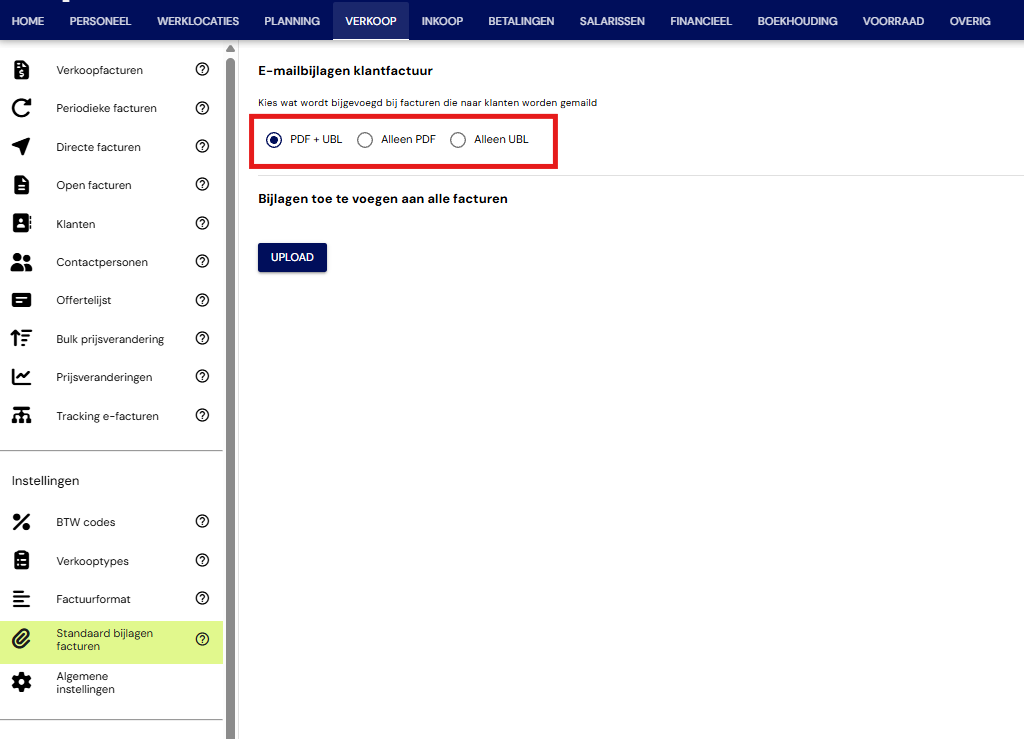
Om te kiezen wat er wordt bijgevoegd voor al jouw klanten, kun je:
Optie 1:
Ga naar Home
Selecteer Algemene instellingen
Kies wat er wordt bijgevoegd in "Bijlagen klantfactuur-e-mail": PDF + UBL, alleen PDF of alleen UBL
Opslaan
Optie 2:
Ga naar VERKOOP
Selecteer Standaardbijlagen facturen
Kies "Bijlagen klantfactuur-e-mail": PDF + UBL, alleen PDF of alleen UBL
HOME
VERKOOP
Voor een specifieke klant
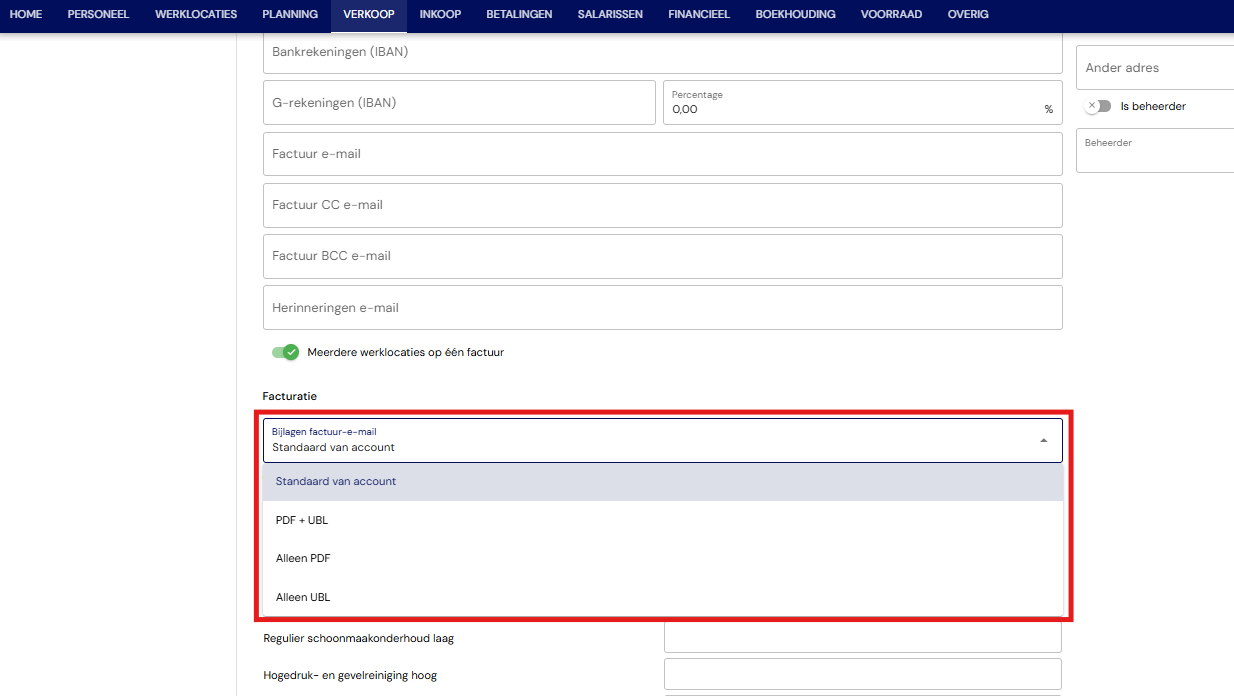
Om één klant een andere keuze te geven, moet je:
Ga naar VERKOOP
Selecteer Klanten
Open de klant
Ga naar het blok Facturering
Kies "Bijlagen factuur-e-mail"
Opslaan
LET OP:
De keuze voor een klant heeft altijd voorrang op de keuze voor alle klanten.
De standaardinstelling van het account volgt de instelling die je voor alle klanten hebt geselecteerd
2. Betalingsgegevens en betalingsvoorwaarden
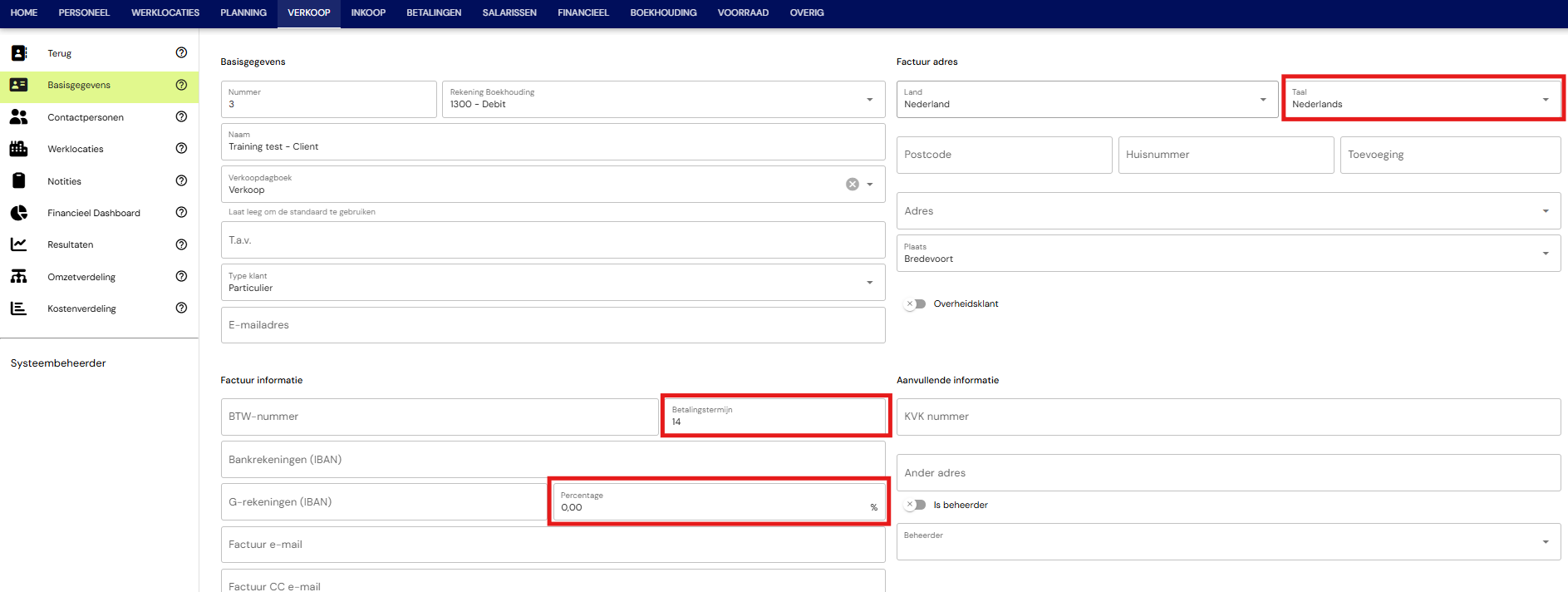
De bankrekening in de UBL is de 'Begunstigde rekening voor facturen' die je hebt ingesteld bij Betalingen. Wat je per klant instelt, is het G-percentage, de betaaldagen en de taal.
Ga naar VERKOOP
Selecteer Klanten
Open de klant
Voeg de betaaldagen, de taal en het G-percentage toe/bewerk deze
Opslaan
LET OP:
Als de klant een G-percentage boven 0 heeft en je een G-rekening hebt, bevat het bestand twee betalingsinstructies: één voor de G-rekening en één voor de rest. Als je geen G-rekening hebt, wordt alleen de normale begunstigde rekening getoond.
De betalingsvoorwaarden in het bestand vermelden "Netto N dagen", of "Bij ontvangst" wanneer de betaaldagen 0 zijn.
De betalingsvoorwaarden worden geschreven in de taal van de klant. Beschikbare talen zijn Nederlands, Engels, Italiaans, Spaans en Frans. Elke andere taal valt terug op Nederlands.
De bankrekening en G-rekening in het klantprofiel worden niet weergegeven in de UBL
3. Grootboekrekeningen van jouw klant
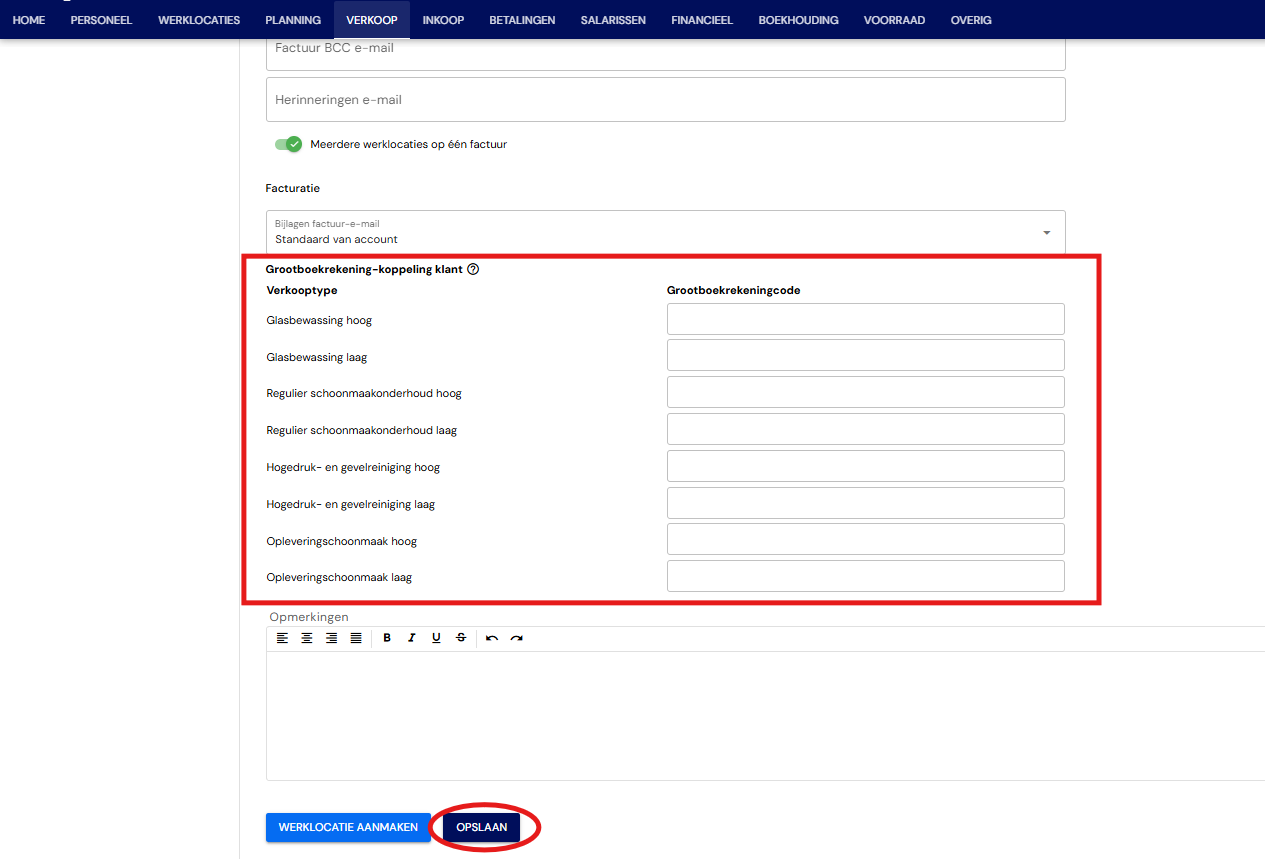
Als de boekhoudsoftware van jouw klant eigen grootboekrekeningcodes nodig heeft, kun je deze per verkooptype instellen in het klantprofiel:
Ga naar VERKOOP
Selecteer Klanten
Open de klant
Ga naar "Grootboekkoppeling klant", direct onder de keuze voor factuurbijlagen
Typ de rekeningcode van jouw klant naast elk verkooptype
Opslaan
LET OP:
Als je geen code invult voor een verkooptype, gebruikt het bestand de grootboekrekening van het verkooptype. Als die ook leeg is, wordt er geen rekening toegevoegd.
Een lege code verwijdert de koppeling.
De klant moet worden opgeslagen voordat je de koppeling kunt instellen.
Exact Online en Twinfield passen de voorgestelde rekening automatisch toe. Moneybird en Snelstart negeren deze mogelijk.
Als het UBL-bestand niet kan worden aangemaakt, wordt de factuur-e-mail nog steeds verstuurd. Als je alleen UBL hebt gekozen, wordt in plaats daarvan de PDF bijgevoegd.
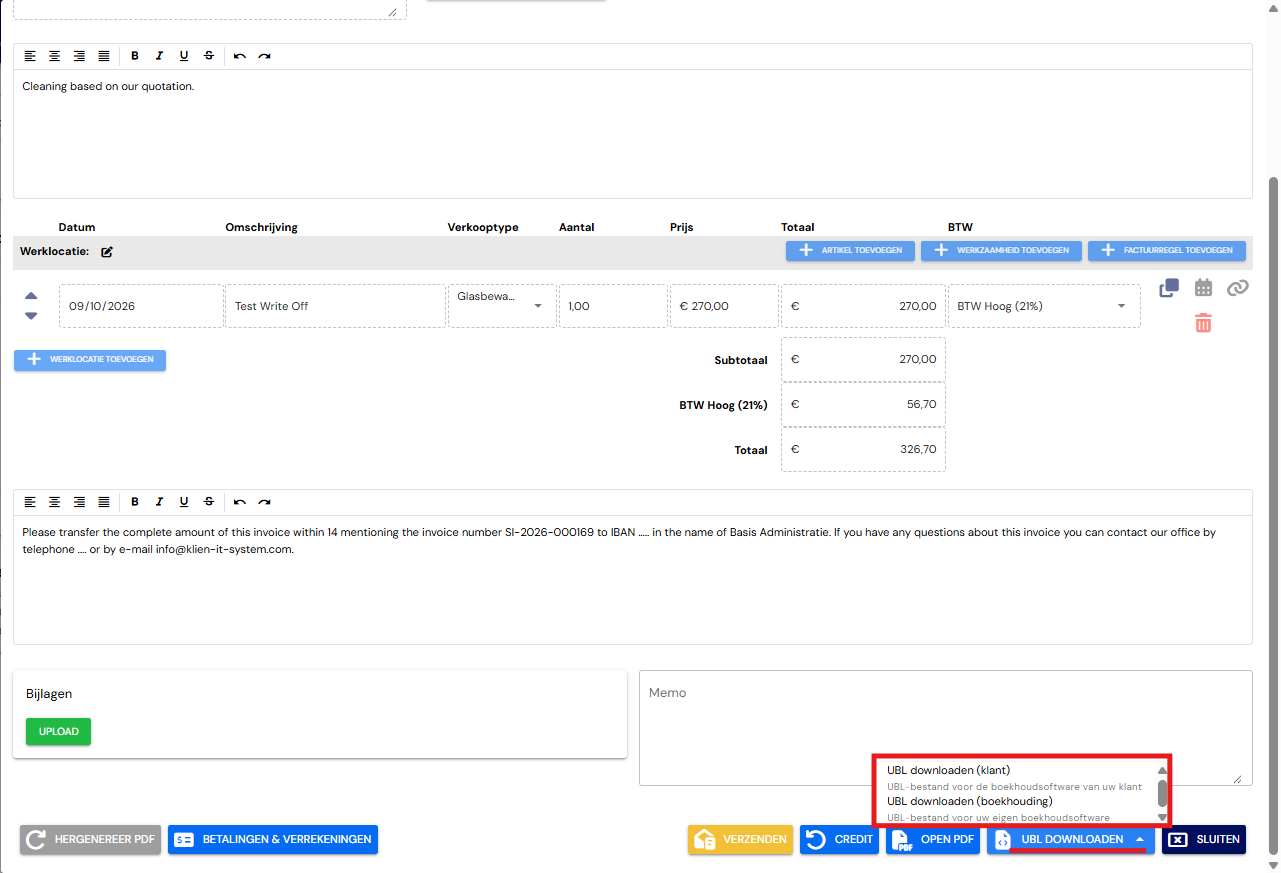
Nadat alles is ingesteld, stuurt het systeem het UBL-bestand naar de adressen die je hebt geselecteerd, maar je hebt ook de mogelijkheid om het handmatig te downloaden vanuit een factuur. Hiervoor hoef je alleen maar:
De factuur te openen
Op de UBL-downloadknop te drukken
Te selecteren welk bestand je wilt (voor jouw boekhouding of voor de klant)
Was dit artikel nuttig?
Dat is fantastisch!
Hartelijk dank voor uw beoordeling
Sorry dat we u niet konden helpen
Hartelijk dank voor uw beoordeling
Feedback verzonden
We stellen uw moeite op prijs en zullen proberen het artikel te verbeteren